
Як перевірити дозволи додатків на Android-пристроях
Знання дозволів додатків, встановлених на твоєму смартфоні, дасть тобі уявлення про те, які можливості у програм, якими ти користуєшся
Коротка відповідь така:
На Android-пристроях ти можеш переглянути права окремої аплікації, вибравши її в переліку, доступному в налаштуваннях у меню «Додатки». Крім того, ти можеш перевірити відразу всі програми, які користуються певним доступом (наприклад, мікрофоном чи геолокацією). Для цього призначені налаштування «Диспетчеру дозволів». Натисни на функцію, яку хочеш перевірити, і ти побачиш список програм, які користуються нею. Також тут можна надати та забрати права додатків на використання окремих функцій.
Пояснимо докладніше:
У Play Market зустрічаються програми, які, окрім своєї основної функції, збирають персональні дані користувачів. Такі додатки можуть отримати постійний доступ до камери чи мікрофону пристрою та стежити за тобою. Тому варто знати, які дозволи мають додатки твого смартфону.
При першому запуску Android-аплікація попросить у тебе доступ до певних функцій смартфону. Це їй потрібно для коректної роботи. Адже ти не зможеш створити чат із другом у Viber, якщо цей додаток не отримає доступ до твого списку контактів.
Важливо!
Дозволи додатків повинні бути виправдані і пов’язані з їх функціями. До прикладу, якщо фітнес-трекер захоче отримати доступ до мікрофону, це має викликати у тебе підозру.
Коли додаток відправляє запит на отримання доступу, у тебе з’являється три можливих варіанти дій: заборонити, дозволити назавжди або дати доступ тільки цього разу.
Важливо!
Якщо ти не користуєшся певним додатком більше трьох місяців, телефон автоматично вимкне всі його дозволи.
Якщо ти не пам’ятаєш, які права раніше надав програмі, ти можеш це перевірити у налаштуваннях у меню «Додатки» (у старих версіях Android може зустрічатися назва «Диспетчер додатків»). Серед переліку програм знайди потрібну та натисни на неї. Вона може бути доступна одразу або після вибору пункту «Показати всі додатки». В її налаштуваннях знайди «Дозволи» і ти побачиш права програми, поділені на дозволені та заборонені.
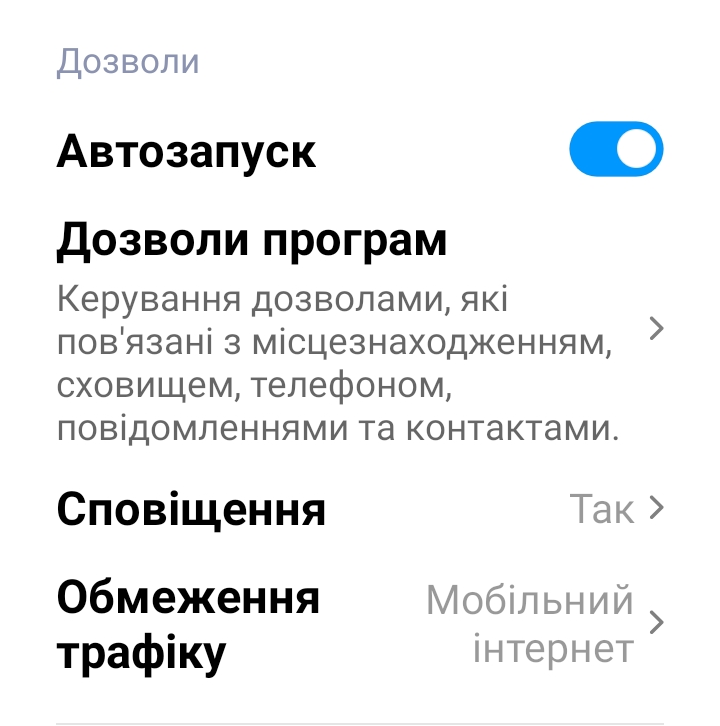
Ми рекомендуємо вивчити ці права і прибрати зайві. Проте ти повинен розуміти, що відмова від деяких доступів може обмежити роботу програми.
Важливо!
Ти можеш заборонити доступ одразу всім додаткам до камери та мікрофону. Така можливість доступна пристроям з новими версіями Android – знайти її можна буде у налаштуваннях у меню «Конфіденційність».
Всі доступи ти зможеш знайти в налаштуваннях конфіденційності у пункті «Диспетчер дозволів». Якщо ти його не бачиш, перейди з налаштувань у «Додатки», натисни три крапки у верхньому правому куті та обери «Диспетчер дозволів». Всередині кожної функції додатки поділені на групи «Дозволено» та «Відхилено».
Змінити дозвіл ти зможеш, якщо натиснеш на відповідну програму.
На нашій платформі ти можеш прочитати, як перевірити дозволи додатків на iOS-пристроях.
Ще один корисний матеріал – що таке дозволи додатків.