
Оновлено:
07 кві 2023
База знань
Як перевірити, чи захищена мережа Wi-Fi
Коротка відповідь така:
Всі відкриті мережі Wi-Fi не захищені шифруванням, тому при їх використанні варто обмежити свої дії в інтернеті. Мережі з паролем мають шифрування, проте варто перевірити, який саме захист використовується у конкретній Wi-Fi-мережі.Пояснимо докладніше:
Всі Wi-Fi мережі можна поділити на закриті (ті, що використовують пароль) та відкриті. Відкриті публічні Wi-Fi-мережі зазвичай не використовують шифрування. Натомість вони відкривають доступ користувачам до списку підключених пристроїв та передають інформацію у тому ж вигляді, в якому ти її відправляєш. Тому варто обмежити використання публічних (відкритих) Wi-Fi-мереж.Важливо!
Під час використання відкритої мережі не вводьте логіни та паролі від сайтів при авторизації на різних сторінках, а також дані банківських карток, не відправляйте важливі документи тощо.
Важливо!
Користуйся мережами, які мають захист WPA2 та WPA3. Небезпечними методами шифрування даних вважаються WEP, WPA, WPA/WPA2 та тип шифрування TKIP.
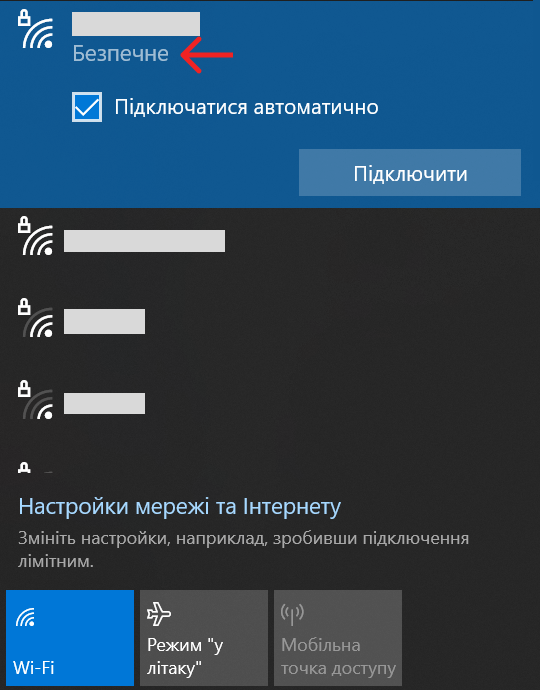 Однак для перевірки типу захисту під потрібною мережею натисни на «Властивості» та у новому вікні подивись на тип захисту.
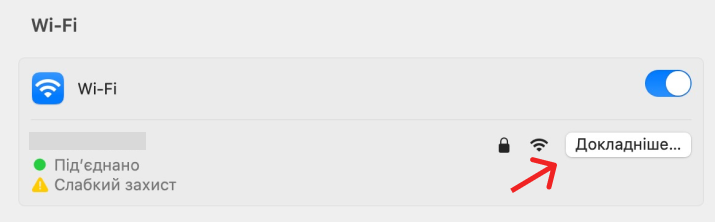
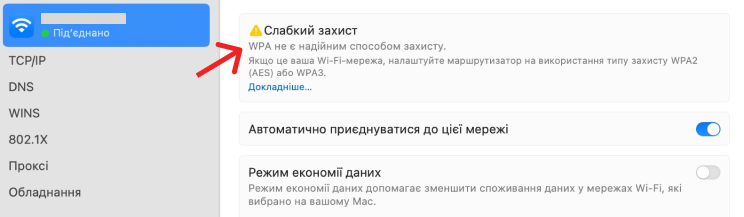
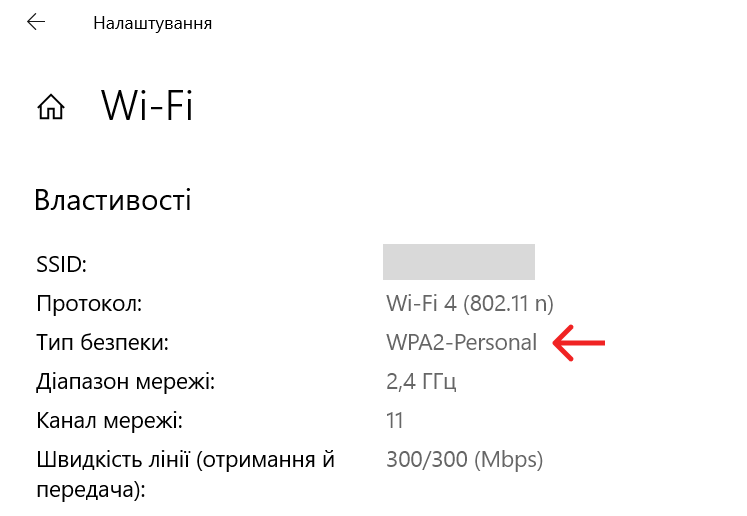 Комп’ютер з операційною системою MacOS вказує на слабкий захист одразу в налаштуваннях під назвою Wi-Fi. Щоб перевірити тип захисту, відкрий «Деталі» і попередження про слабкий захист буде містити метод шифрування.
 Щоб перевірити тип захисту Wi-Fi на смартфоні Android, підключись до мережі, натисни на її назву та знайди інформацію про захист чи шифрування. Іноді для отримання цих даних треба вибрати кнопку «Більше» / «Деталі».
Смартфон з iOS при підключенні до Wi-Fi-мережі автоматично повідомляє про слабкий її захист при використанні алгоритму, слабшого за WPA2 з типом шифрування AES. Також про поганий захист інформуватиме сповіщення під назвою Wi-Fi у налаштуваннях.
Щоб перевірити тип захисту Wi-Fi на смартфоні Android, підключись до мережі, натисни на її назву та знайди інформацію про захист чи шифрування. Іноді для отримання цих даних треба вибрати кнопку «Більше» / «Деталі».
Смартфон з iOS при підключенні до Wi-Fi-мережі автоматично повідомляє про слабкий її захист при використанні алгоритму, слабшого за WPA2 з типом шифрування AES. Також про поганий захист інформуватиме сповіщення під назвою Wi-Fi у налаштуваннях.
Зверни увагу!
Дізнатися тип захисту при підключенні до мережі на iPhone не можна.
Звертайтесь до наших операторів за безоплатною консультацією ↓
Суміжні матеріали: