
Зміст
- Які загрози для мого смартфона існують на окупованих територіях
- Як та які дані видалити з Instagram в окупації
- Як зробити резервну копію моїх даних з Android-пристрою
- Чого не має бути у моєму YouTube-акаунті на окупованій території
- Як почистити історію переглядів у Ютуб (YouTube)
- Як краще зберігати паролі
- Як встановити пароль (PIN-код) на SIM-карту: інструкція для Android та iPhone
- Як знайти та видалити SMS-повідомлення на iOS та Android
- Як видалити історію пошуку
- Як встановити пароль на папку в комп’ютері чи смартфоні
Навіщо вам багатофакторна / мультифакторна автентифікація
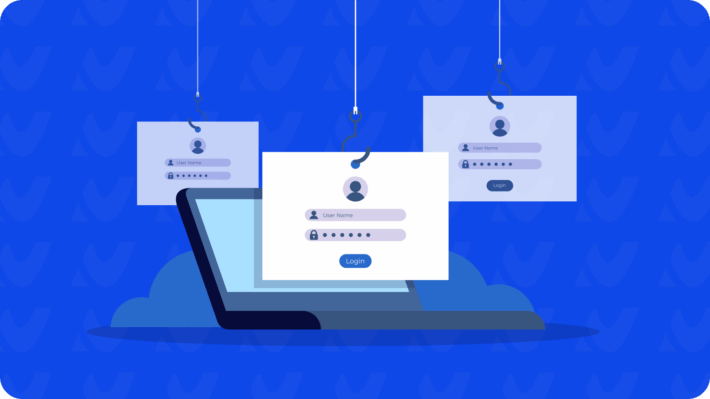
Уявіть, що шахраї викрали ваш пароль і отримали доступ до ваших даних чи грошей. У світі частих кібератак одного пароля недостатньо — зловмисники можуть його підібрати чи перехопити. Відтак, простий і надійний спосіб захистити свої акаунти — активувати багатофакторну/мультифакторну автентифікацію. Розказуємо, чому одну технологію називають різними термінами, як вона працює та як легко її активувати.
Ми прагнемо зробити цифрову безпеку звичкою українців — підписуйтесь і рекомендуйте наш інстаграм і фейсбук.
Що таке багатофакторна автентифікація і чому вона працює?
Основна ідея багатофакторної автентифікації — посилений захист завдяки додаванню кількох рівнів перевірки особи користувача. Замість єдиного рівня, тобто однофакторної автентифікації (логіна і пароля), система вимагає підтвердження ще одного або кількох факторів:
- Те, що ви знаєте: пароль, PIN-код, секретне запитання.
- Те, що ви маєте: смартфон, токен, фізичний ключ.
- Те, ким ви є: відбиток пальця, розпізнавання обличчя чи голосу.
Відтак, багатофакторна автентифікація — це багаторівнений захист.
Мультифакторна автентифікація (англійською «multi-factor authentication» або абревіатурою MFA) — те саме що і багатофакторна автентифікація.
Двофакторна автентифікація (2FA) — це конкретний випадок MFA, де використовується два фактори. Наприклад, логін і пароль (те, що ви знаєте), а додатково — код з телефону (те, що ви маєте).
Трьохфакторна або трьохшарова автентифікація — це також конкретний приклад мультифакторної автентифікації, який включає уже три рівні захисту. Наприклад, ви використовуєте пароль (те, що ви знаєте), код із додатка на смартфоні (те, що ви маєте) та відбиток пальця (те, ким ви є). Термін «трьохшарова» іноді використовується для підкреслення багаторівневого підходу до захисту, але за суттю це та сама концепція, що й трьохфакторна автентифікація.
Однофакторна автентифікація — найпростіший рівень захисту: лише логін і пароль. Ви вводите те, що знаєте, і цього достатньо для доступу. Та проблема в тому, що паролі легко викрасти або підібрати, а тому рекомендуємо активувати багатофакторну автентифікацію.
Чому логіну та паролю недостатньо?
Логін і пароль — це лише один, найпростіший рівень захисту. Однак, паролі можуть бути перехоплені чи підібрані, особливо якщо вони використовуються повторно, однакові для декількох акаунтів або слабкі (класичні «1234», прізвища, дати народження). Багатофакторна автентифікація посилює рівень захисту: код із SMS, додатка, відбиток пальця чи скан обличчя створюють додаткові бар’єри для зловмисників. Навіть якщо ваш пароль стане відомим, без доступу до вашого пристрою чи біометричних даних проникнути у ваш акаунт буде майже неможливо. Відтак, такий багаторівневий підхід ускладнює атаки й убезпечує ваші персональні дані.
Як легко підключити багатофакторну автентифікацію?
-
Увімкніть багатофакторну автентифікацію для конкретного акаунту чи сервісу
Майже кожна платформа (Google, Facebook, Apple, Instagram, банки тощо) має розділ «Налаштування» або «Безпека», де можна підключити багатофакторну автентифікацію.
Приклад для Google-акаунта:
— Відкрийте обліковий запис Google.
— На панелі навігації виберіть «Безпека».
— У розділі «Як ви входите в обліковий запис» знайдіть «Двоетапна перевірка» і натисніть «Почати».
— Виконайте вказівки на екрані для налаштування. -
Виберіть і активуйте підходящий для вас тип додаткового фактора
SMS-код: на телефон надходитимуть одноразові коди для входу. Для активації введіть номер телефону та підтвердьте його кодом, отриманим у повідомленні.
Push-сповіщення Google: підтвердження входу через push-повідомлення на телефоні (рекомендується, адже це захищає навіть від заміни SIM-карти). Для активації увійдіть на своєму Android- або iOS-пристрої в додаток (Smart Lock, Gmail тощо) і дозвольте надсилання push-сповіщень.
Додаток-автентифікатор: наприклад, 2fas, Google Authenticator, або Authy, які генерують одноразові коди. Для активації завантажте обрану програму (наприклад, Google Authenticator), далі увімкніть багатофакторну автентифікацію у налаштуваннях облікового запису, виберіть «Додаток-автентифікатор», відскануйте QR-код, який згенерує ваш акаунт і введіть код із додатка, щоб завершити налаштування.
Біометрія: використання відбитка пальця або Face ID на сумісних пристроях. Для підключення дотримуйтеся інструкцій на вашому пристрої для ввімкнення Face ID або Touch ID.
Якщо ви хочете дізнатися, які сайти підтримують багатофакторну автентифікацію та які саме методи пропонують, радимо скористатися 2FA Directory — каталогом, що допоможе обрати найкращі сервіси з посиленим захистом.
Захистіть свої акаунти і персональні дані за допомогою багатофакторної автентифікації — це простий, швидкий та надійний спосіб додати додатковий рівень безпеки. Тут більше правил базової цифрової безпеки.
Ви знаєте, кому варто прочитати цю статтю.
Звертайтесь до наших операторів за безоплатною консультацією ↓
Чекліст як захистити ваш телеграм від зламу
Згідно з дослідженнями, близько 40% успішних атак на месендж...
Як увімкнути двофакторну автентифікацію у ТікТок і захистити свій акаунт від зламу
Двофакторна автентифікація (2FA) — це один з ефективних спос...
Як підібрати надійний пароль і захистити пристрій: цифрова безпека для держслужбовців
Як встановити надійний пароль і зберегти дані від кіберзлочи...