
Як налаштувати батьківський контроль
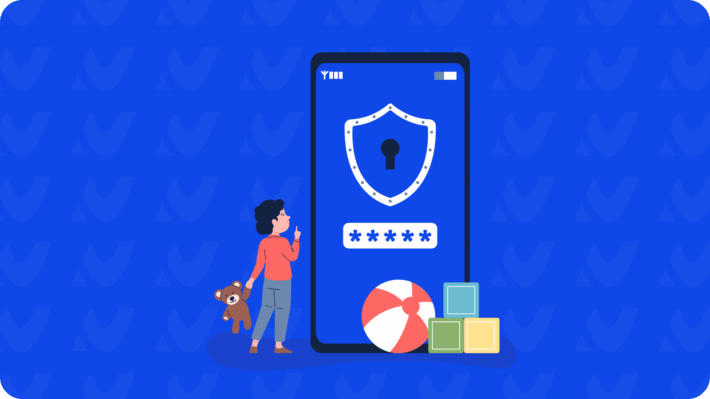
Цифрова безпека дітей важлива. В інтернеті діти зіштовхуються із пропагандою, кібербулінгом, секстингом, онлайн-грумінгом, шахрайством, витоком чутливих даних тощо. Тож налаштування батьківського контролю допомагає обмежити доступ дітям до небезпечного контенту та контактів, а також контролювати час використання пристроїв і захистити персональні дані дитини. Нижче наведено покрокові інструкції для налаштування батьківського контролю на Android, iPhone/iPad та Windows.
Як працює батьківський контроль?
Батьківський контроль — це набір інструментів, як вбудованих у пристрої, так і додаткових застосунків, що допомагають обмежити доступ дитини до небезпечного контенту, контролювати час використання нею пристроїв і загалом подбати про її безпеку в інтернеті.
Батьківський контроль працює завдяки тому, що:
- фільтрується контент (блокуються небезпечні сайти та застосунки, можливість переглядати фільми та грати в ігри з віковими обмеженнями);
- встановлються часові ліміти на використання застосунків та самих гаджетів;
- є можливість моніторити активність дитини (батьки можуть слідкувати, які сайти вона переглядала, які застосунки використовувала і що шукала в інтернеті);
- встановлюється посилений захист конфіденційності (батьки можуть забезпечити додатковий захист особистих даних дитини в інтернеті та контролювати її взаємодію з іншими людьми через соціальні мережі).
Це ефективний спосіб захистити дитину в цифровому середовищі, хоча його варто доповнювати розмовами про онлайн-безпеку і навчанням кібергігієні. Також варто враховувати, що діти можуть знаходити способи обходження батьківського контролю (наприклад, через VPN або використання проксі-серверів).
#1. Налаштування батьківського контролю на Android
- Відкрийте «Налаштування» → «Google» → «Безпека» → «Батьківський контроль».
- Увімкніть батьківський контроль та створіть PIN-код.
- Виберіть профіль дитини та встановіть обмеження на:
— доступ до контенту, застосунків, ігор та фільмів у Google Play;
— час, який дитина може проводити за пристроєм;— контроль активності, щоби переглядати відвідані дитиною сайти та її пошукові запити.
#2. Налаштування батьківського контролю на iPhone та iPad
- Перейдіть у «Налаштування» → «Екранний час».
- Натисніть «Увімкнути екранний час»→ «Це пристрій дитини».
- Налаштуйте обмеження на:
— довгий відпочинок — задайте час, коли пристрій автоматично блокуватиметься;
— використання програм — встановіть обмеження для застосунків;
— контент і конфіденційність — обмежте доступ до конкретних сайтів, контенту. - Увімкніть код-пароль екранного часу, щоби дитина не змогла змінити налаштування: «Налаштування» → «Екранний час» → «Увімкнути екранний час» → «Це пристрій дитини» → «Використовувати код-пароль екранного часу» → введіть код-пароль (двічі для підтвердження).
#3. Налаштування батьківського контролю на Windows
- Відкрийте «Налаштування» → «Облікові записи» → «Сімейні та інші користувачі».
- Додайте дитячий обліковий запис.
- Увійдіть у Microsoft Family Safety і налаштуйте:
— фільтрацію контенту (забороніть небезпечні сайти),
— час використання (обмежте екранний час),
— контроль застосунків і ігор, до яких може мати доступ дитина.
Додаткові корисні інструменти:
- Google Family Link — безкоштовний застосунок, який дозволяє обмежити доступ до інших застосунків і контенту, контролювати час використання пристрою та відстежувати місцеположення дитини.
- Qustodio — платна програма, яка фільтрує небажані сайти, встановлює ліміти часу на інтернет і додатки, а також дозволяє моніторити активність дитини у соцмережах і веб-браузерах.
- Net Nanny — також платний застосунок, який пропонує блокування небезпечного контенту, моніторинг часу за пристроєм і в соцмережах, відстеження місцеположення та сповіщення про порушення встановлених обмежень.
Цифрова безпека дітей — це в першу чергу відповідальність батьків, і налаштування батьківського контролю є важливим кроком й одним з інструментів до її забезпечення. Використання спеціальних застосунків і вбудованих інструментів у Android, iPhone, iPad та Windows допоможе захистити дитину від небезпечного контенту і контактів, контролювати час використання нею пристроїв, захистити її персональні дані.
Однак технічні обмеження не замінюють необхідність діалогу з дитиною про цифрову безпеку та правила поведінки в інтернеті. Діти можуть піддаватися різним впливам у цифровому середовищі, тому важливо навчити їх розпізнавати підозрілі контакти, небажаний контент, дезінформацію і фейки. Так само важливо говорити про те, які загрози існують в інтернеті, чому важливо піклуватися про особисту інформацію і цифрову гігієну загалом. Читайте більше порад для батьків і вчителів як забезпечити цифрову безпеку дітей.
Ми прагнемо зробити цифрову безпеку звичкою українців — підписуйтесь і рекомендуйте наші сторінки у Instagram та Facebook.
👉 Хочете отримати професійну допомогу із захисту цифрових пристроїв вашої родини? Звертайтесь до фахівців Nadiyno.org і отримайте пораду вже за 5 хвилин.
Звертайтесь до наших операторів за безоплатною консультацією ↓
Як захистити дитину та її акаунт в інстаграмі
Інстаграм — популярна соцмережа серед підлітків. Тут вони мо...
Як захистити дитину та її акаунт в телеграмі
Телеграм популярний як серед дорослих, так і серед дітей і п...