
Зміст
- Як налаштувати двофакторну автентифікацію для Google акаунта
- Які методи двофакторної автентифікації доступні у Google:
- Двофакторна аутентифікація вмикається у налаштуваннях облікового запису у меню «Безпека». В якості другого фактору можуть використовуватись сповіщення, що приходитимуть на мобільний пристрій, або коди доступу.
- Як увімкнути двофакторну автентифікацію для Google акаунта, інструкція:
Як налаштувати двофакторну автентифікацію для Google акаунта

Двофакторна автентифікація (2FA) — один із найефективніших способів захистити свій акаунт від зламу. Навіть якщо ваш пароль потрапить у витік, без другого кроку зловмисники не зможуть отримати доступ. У цій статті ми пояснимо, як налаштувати двофакторну автентифікацію для Google акаунта, щоб забезпечити надійний рівень цифрової безпеки.
Які методи двофакторної автентифікації доступні у Google:
Двофакторна аутентифікація вмикається у налаштуваннях облікового запису у меню «Безпека». В якості другого фактору можуть використовуватись сповіщення, що приходитимуть на мобільний пристрій, або коди доступу.
Як увімкнути двофакторну автентифікацію для Google акаунта, інструкція:
Щоб увімкнути двофакторну аутентифікацію, перейди на сторінку «Google Обліковий запис» і натисни на меню «Безпека». У розділі «Безпека» знайди пункт «Двохетапна перевірка». Вибери його і натисни на «Почати».
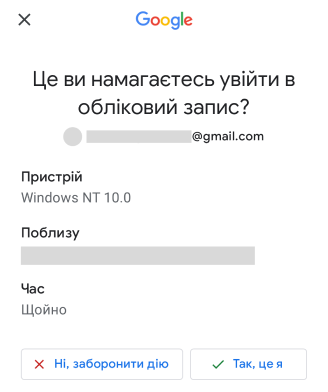
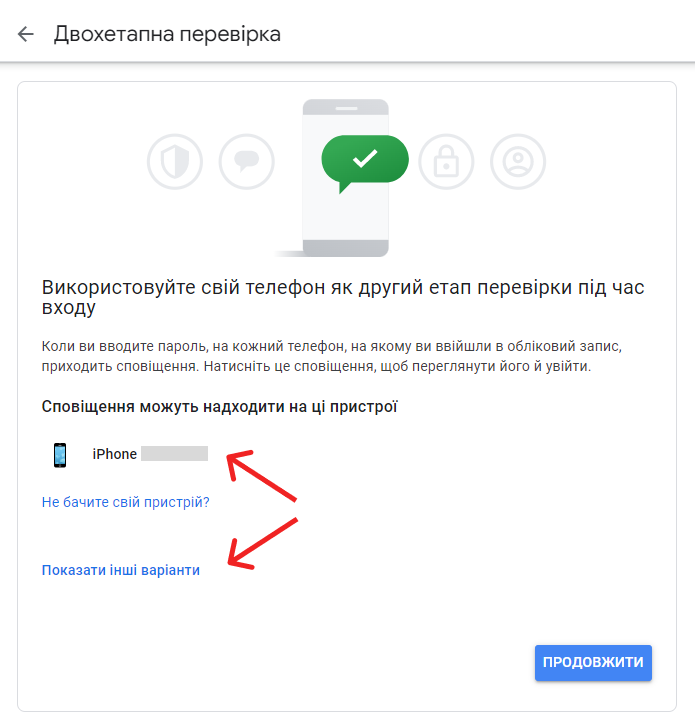
Якщо на якомусь смартфоні ти вже увійшов у цей профіль, Google запропонує надсилати тобі сповіщення на цей пристрій при будь-якій спробі авторизації. У цьому випадку другим фактором виступатиме натискання кнопки «Так, це я» після відкриття повідомлення. Якщо твого смартфона немає у списку, обери «Не бачите свій пристрій?» і дотримуйся інструкції. Ця функція буде увімкнена, навіть якщо ти обереш інший спосіб.
Щоб додати інший спосіб захисту акаунта, натисни на «Показати інші варіанти». Тобі запропонують обрати фізичний ключ або код з текстового повідомлення чи голосового виклику.
При виборі опції з кодами ти можеш обрати, що саме ти хочеш отримувати – повідомлення на телефон чи голосові виклики. Google автоматично заповнить поле з номером телефону, проте його можна змінити самому на інший. Після того, як ти натиснеш на «Далі», обери спосіб отримання коду: у виклику чи через SMS. Далі отриманий код треба ввести у спеціальне поле. Після цього двофакторна аутентифікація буде увімкнена.
Якщо ти не хочеш отримувати дзвінки або СМС, після увімкнення аутентифікації можна додати захист через сторонній додаток – аутентифікатор. Додаток зручний тим, що він самостійно генерує код, і ти зможеш увійти в акаунт навіть за умови відсутності зв’язку. На відміну від попередніх, код з додатку неможливо перехопити. Після налаштування авторизації через додаток тобі не будуть приходити СМС та дзвінки.
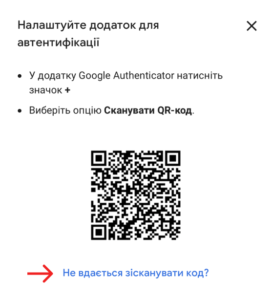
Щоб використовувати аутентифікатор, у «Двохетапній перевірці» вибери «Додаток Google Authenticator» і «Налаштувати засіб автентифікації». Відскануй QR-код через аутентифікатор (це може бути Google Authenticator, Microsoft Authenticator або будь-який інший додаток) і вибери «Далі». Введи код з аутентифікатора і натисни на «Підтвердити».
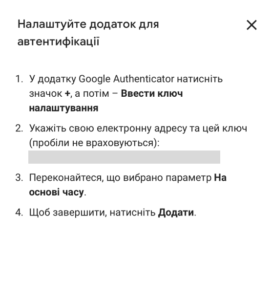
Якщо ти налаштовуєш двоетапну перевірку зі смартфона, ти не зможеш відсканувати код зі свого екрана. Тому ти маєш натиснути на «Не вдається зісканувати код?» під QR-кодом, скопіювати ключ і вручну додати його разом з електронною поштою в аутентифікатор.
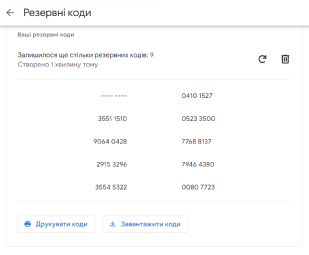
Після увімкнення двофакторної аутентифікації обов’язково збережи резервні коди, які знаходяться у відповідному меню у «Двохетапній перевірці». Це одноразові коди, які дають змогу зайти в акаунт, якщо ти не маєш з собою смартфона, на який приходять коди. Натисни на «Створити резервні коди» і ти отримаєш список з 10 комбінацій. Обов’язково збережи їх у надійному місці. Використані коди будуть зникати зі списку.
Google має функцію пропуску двофакторної аутентифікації для надійних пристроїв. До них відносяться ті девайси, на яких ти самостійно дозволив авторизацію без перевірки. Щоб видалити всі надійні гаджети під пунктом «Пристрої, для яких не потрібен другий етап перевірки» натисни на «Скасувати для всіх».
Рекомендуємо прочитати статтю про те, який другий фактор краще обрати при налаштуванні 2FA. Рекомендуємо прочитати статтю про те, чому двофакторна аутентифікація надійніша за пароль.
Ми прагнемо зробити цифрову безпеку звичкою українців — підписуйтесь і рекомендуйте наші сторінки у Instagram та Facebook.