
Як налаштувати двофакторну аутентифікацію у Twitter

Двофакторна аутентифікація –– це додатковий захист твого акаунта. При її використанні щоб зайти в акаунт, окрім паролю ти повинен будеш вводити одноразовий код.
Коротка відповідь така:
Щоб увімкнути двофакторну аутентифікацію у Twitter, ти маєш зайти у налаштування безпеки. У пункті «Двофакторна аутентифікація» необхідно вибрати використання додатка аутентифікації і прив’язати його до акаунта.
Пояснимо детальніше:
При налаштуванні двофакторної аутентифікації в Twitter рекомендуємо скористатись спеціальними додатками.
Такі аутентифікатори, наприклад, як Google Authenticator (iOS або Android) чи Microsoft Authenticator (iOS або Android), генерують код самостійно і оновлюють його кожні 30 секунд. Після закінчення цього часу код вже не є дійсним, тому ти маєш встигнути ввести його в Twitter до заміни коду.
Щоб відкрити налаштування безпеки Twitter у своєму смартфоні, натисни на своє фото в лівому верхньому куті, прогорни вниз і вибери «Налаштування та конфіденційність». Якщо ти зайшов у Twitter з комп’ютера, тоді натисни на 3 крапки у меню зліва та вибери «Налаштування та конфіденційність».
Далі перейди у пункт «Безпека й доступ до профілю», вибери «Безпека» і «Двофакторна автентифікація». Постав галочку на «Додаток автентифікації», введи свій пароль і натисни на «Почнімо». Одночасно з цим відкрий на смартфоні додаток аутентифікації.
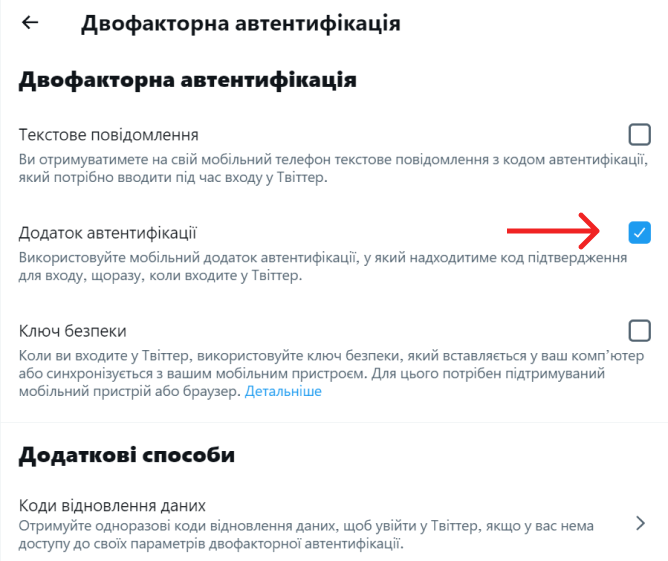
Якщо ти зайшов у Twitter з комп’ютера, тоді в аутентифікаторі на телефоні відскануй QR-код, який ти бачиш на екрані. Додаток покаже тобі код, який ти маєш ввести у спеціальному полі в Twitter. Після його введення натисни на «Підтвердити» і «Готово».
Якщо ти відкрив додаток Twitter зі свого смартфону, то не зможеш відсканувати код. У такому випадку ти маєш ввести в аутентифікатор спеціальний код з літер і цифр.
Для налаштування двофакторної аутентифікації на iOS-пристрої після «Почнімо» натисни на «Пов’язати на іншому пристрої». Далі вибери «Can’t scan the QR code?», скопіюй отриманий код з літер і цифр і встав його в аутентифікатор. На Android-девайсі натисни на «Link app now», і тобі одразу відкриється завантажений аутентифікатор.
Після прив’язки додатку до Twitter скопіюй 6-значний код з аутентифікатора, встав його у відповідне поле в Twitter, натисни «Підтвердити» і «Готово».
Якщо ти втратиш доступ до свого девайсу з аутентифікатором, то не зможеш зайти у Twitter. Тому обов’язково збережи собі резервний код відновлення, щоб мати можливість зайти у свій акаунт –– можливо, його варто буде роздрукувати. Резервний код знаходиться у меню «Двофакторна аутентифікація» і називається «Коди відновлення даних». Після того, як ти використав код, ти маєш знову зайти в «Коди відновлення даних», щоб отримати інший.
Рекомендуємо також прочитати статті про те, які налаштування приватності посилять захист твого акаунта у Twitter, чого не має бути у Twitter на окупованій території.
Звертайтесь до наших операторів за безоплатною консультацією ↓
Які налаштування приватності у Twitter посилять захист акаунта
Вміст твого Twitter може нашкодити твоїй безпеці, якщо ти ма...