
Оновлено:
22 тра 2023
База знань
Як обрізати аудіо та відеофайли без спеціальних програм: прості способи онлайн
Іноді потрібно швидко відредагувати медіафайл — наприклад, вирізати зайвий фрагмент з відео чи аудіо. Для цього не обов’язково встановлювати професійні програми. Є прості онлайн-інструменти, які дозволяють обрізати аудіо та відеофайли без спеціального софту прямо у браузері. У цій статті ми розглянемо найзручніші сервіси та поради з безпечного їх використання.
Коротка відповідь така:
Виконати цю задачу можна за допомогою вбудованих інструментів на MacBook та Windows, а також за допомогою таких онлайн-інструментів як Audio Trimmer та Adobe Express.Як обрізати аудіо онлайн: покрокова інструкція
Якщо ви користуєтеся комп’ютером Mac, ви можете не користуватися сторонніми інструментами, а вирізати якусь частину аудіо- чи відеодоріжки у вбудованій програмі QuickTime Player. Незважаючи на те, що це відеоплеєр, з його допомогою ви також можете взаємодіяти з аудіо. Щоб обрізати файл, натисніть на нього правою кнопкою миші, далі наведіть курсор на «Відкрити програмою» та виберіть QuickTime Player. Далі на верхній панелі натисніть на «Перегляд» → «Обрізати» або скористайтеся клавіатурним скороченням Command+T. Далі виберіть потрібний уривок за допомогою жовтих обмежувачів та натисніть «Обрізати» у правому верхньому кутку. Щоб зберегти зміни, натисніть на «Файл» → «Зберегти», виберіть локацію, де буде знаходитися файл, перейменуйте доріжку та натисніть на «Зберегти». На комп’ютерах з Windows немає вбудованих програм, за допомогою яких ви можете обрізати аудіофайл. Проте є можливість вирізати необхідну частину з відеофайла. Для цього ви можете використати програму «Фотографії». Натисніть правою кнопкою миші, виберіть «Відкрити за допомогою» → «Фотографії», далі на верхній панелі зліва натисніть на «Змінити та створити» → «Обітнути» і за допомогою білих обмежувачів виберіть необхідний уривок відео. Далі натисніть на «Зберегти як» у правому верхньому кутку відео, виберіть назву та локацію для файлу і натисніть на «Зберегти».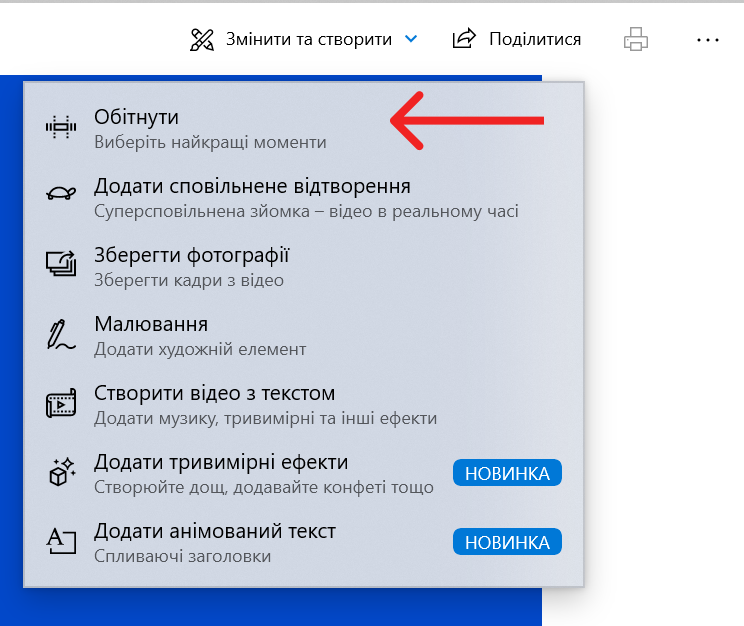 Також ви можете використовувати онлайн-сервіси для редагування аудіо- та відеодоріжок. Наприклад, для того, щоб обрізати відеофайл, рекомендуємо використовувати Adobe Express. Це онлайн-сервіс, який дозволяє редагувати фотографії та відео без завантаження програм на ваш комп’ютер. Достатньо просто натиснути на «Upload your video», завантажити відеофайл на сайт, за допомогою фіолетових обмежувачів відокремити потрібний момент та натиснути на «Download». Проте, щоб скачати обрізане відео, вам необхідно зареєструватися на сайті.
Важливо!
Використовуйте унікальні складні паролі для кожного сервісу, на якому реєструєтеся. Найкращий варіант – вводити пошту, до якої не прив’язані банківські акаунти та соціальні мережі.
Звертайтесь до наших операторів за безоплатною консультацією ↓
Суміжні матеріали: