
Як створити резервну копію моїх даних з iOS-пристрою на комп’ютері Mac
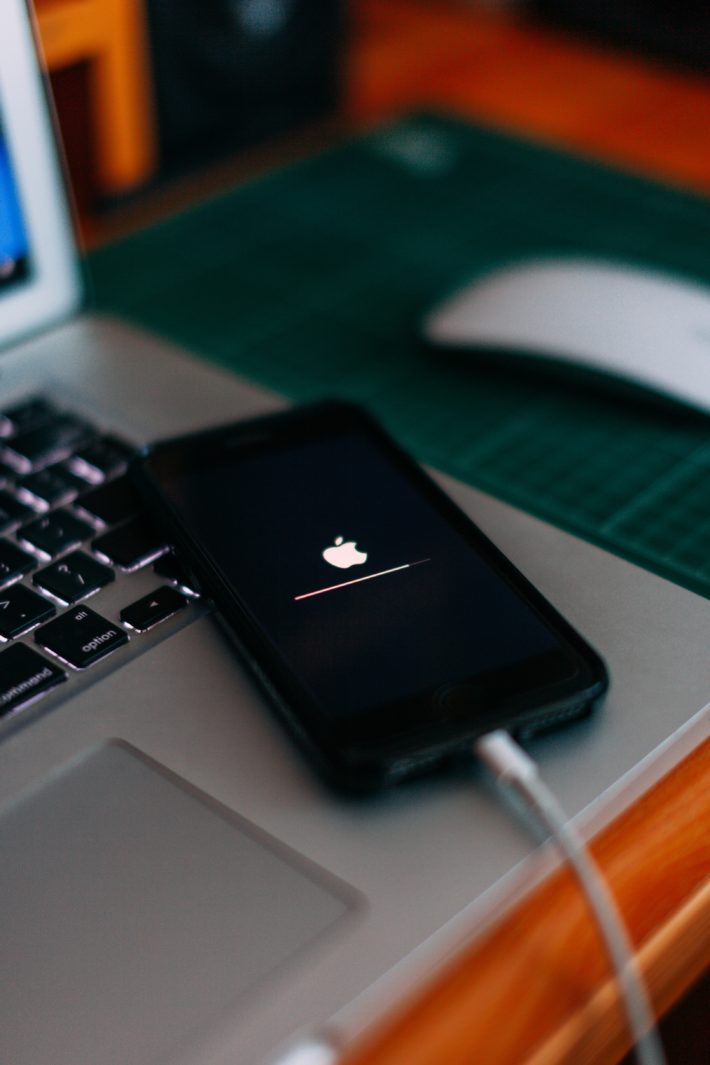
Резервна копія смартфону містить дані про твої завантажені додатки, контакти, дзвінки та налаштування. Вона допоможе тобі перенести дані на новий гаджет
Коротка відповідь така:
Ти можеш створити резервну копію після підключення твого iPhone до Mac-комп’ютера за допомогою кабелю. Можливість працювати з резервними копіями ти знайдеш у налаштуваннях твого пристрою у Finder (якщо твоя версія macOS 10.15 чи новіша) або iTunes (для попередніх версій macOS).
Пояснимо докладніше:
Якщо у тебе є Mac-пристрій з версією macOS 10.15 і вище, ти можеш зробити резервну копію свого девайсу через програму Finder. Для початку під’єднай свій девайс до комп’ютера за допомогою кабелю та відкрий Finder. На бічній панелі застосунку обери свій пристрій та натисни на «Загальні». Далі обери «Створити резервну копію всіх даних з вашого девайсу на цьому Mac» і натисни на «Створити резервну копію зараз».
Ти також можеш зашифрувати резервну копію, тоді вона зможе зберігати паролі, дані Wi-Fi, медичні дані та іншу чутливу інформацію. Для цього в «Загальних» постав галочку біля пункту «Шифрувати локальну резервну копію». Далі ти маєш придумати та ввести пароль для використання зашифрованих резервних копій. Запам’ятай його або запиши у надійному місці.
Список резервних копій знаходиться у папці «Загальні». Щоб побачити свої копії, натисни на кнопку «Керувати резервними копіями».
Якщо у тебе комп’ютер з версією macOS нижче за 10.15, ти зможеш зробити резервну копію через програму iTunes. В iTunes натисни на іконку смартфона зверху під пунктом «Акаунт». Після цього у бічному меню натисни на «Підсумок» і у розділі «Резервні копії» обери «Створити резервну копію зараз».
Щоб зашифрувати резервну копію для зберігання паролей та інших чутливих даних, в розділі «Резервні копії» постав галочку біля пункту «Шифрувати локальну резервну копію» і задай пароль. Запам’ятай його або збережи у надійному місці, щоб мати можливість використати цю копію при відновленні пристрою.
Якщо ти хочеш знайти резервні копії, у меню «Редагування» натисни «Параметри», далі обери «Пристрої» і ти побачиш пункт «Резервні копії пристроїв».
На нашій платформі ти можеш знайти статтю про такі самі налаштування для Windows-комп’ютера. Рекомендуємо також прочитати матеріал про те, як дистанційно видалити дані з iOS-пристрою чи видалити попередньо встановлені додатки.