
Оновлено:
09 лют 2023
База знань
Як увімкнути шифрування дисків Bitlocker на ноутбуці з Windows

Коротка відповідь така:
Технологія Bitlocker доступна для використання ще з появи версії Windows 7. Для її активації достатньо клікнути правою кнопкою миші по диску та вибрати «Увімкнути Bitlocker». Проте ця функція недоступна на ноутбуках з версіями Windows Home.Важливо!
Шифрування диску за допомогою Bitlocker може зайняти декілька годин. Перед цим обов’язково підключи ноутбук до розетки та зроби резервну копію даних.
Пояснимо докладніше:
Порядок налаштування Bitlocker залежить від того, чи наявний на твоєму комп’ютері мікроконтролер зберігання ключів шифрування TPM (Trusted Platform Module). Щоб перевірити це, зайди у «Диспетчер пристроїв» і подивись, чи є серед пристроїв безпеки Trusted Platform Module.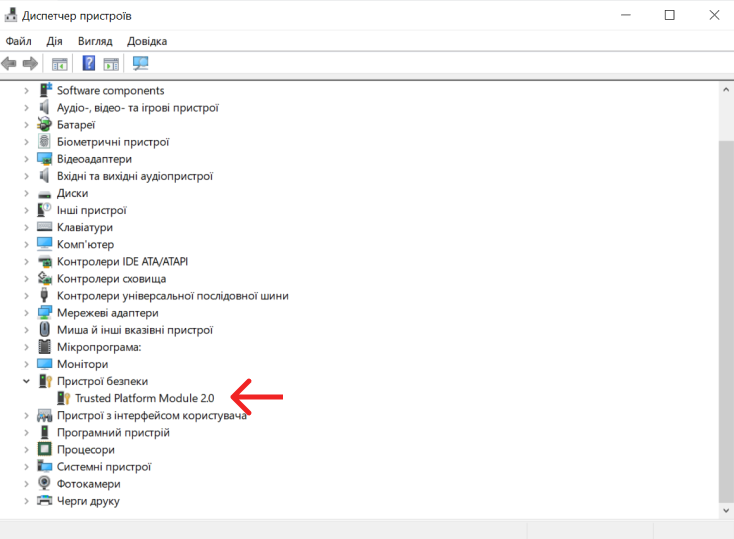 Якщо TMP на ноутбуці немає, натисни на клавіатурі комбінацію «Win + R» та у новому вікні напиши «gpedit.msc». Відкрий папки у такому порядку: Конфігурація комп’ютера → Administrative Templates → Windows Components → Bitlocker Drive Encryption → Operating System Drives. Далі двічі натисни на Require additional authentication at startup, вибери Enabled, натисни Apply та OK.
Щоб налаштувати BitLocker з наявним TMP або після налаштувань без TMP, зайди у «Цей ПК», клікни правою кнопкою миші на диск, який хочеш зашифрувати, та вибери «Увімкнути BitLocker». У новому вікні клікни на опцію «Введіть пароль» та двічі введи пароль, який буде розшифровувати диск.
Далі тобі запропонують зберегти ключ відновлення в обліковому записі Microsoft, в USB, у файлі або просто роздрукувати. Обов’язково збережи ключ, адже він знадобиться, якщо ти забув пароль. Рекомендуємо зберігати його в декількох місцях, і принаймні одна копія має бути десь поза комп’ютером. Тоді ти зможеш отримати доступ до файлів, навіть якщо з твоїм комп’ютером щось станеться. Після збереження ключа натисни на «Далі».
У вікні «Виберіть обсяги шифрування диска» є варіанти «Шифрувати лише простір, що використовується» (підійде для нових ноутбуків, де поки не дуже багато файлів) та «Шифрувати весь диск» (для ноутбуків, якими вже користуються, і де є багато інформації). Вибери потрібний тобі варіант та натисни на «Далі».
Після цього треба вибрати режим шифрування. «Новий режим» підійде для внутрішнього жорсткого диску, а «Режим сумісності» –– для зовнішнього. Як тільки ти вибрав потрібний режим, натисни на «Далі».
Постав прапорець біля «Запустити перевірку системи Bitlocker» і натисни на «Продовжити». Під час перезавантаження ноутбука система перевірить можливість зчитати ключі перед шифруванням. Далі введи пароль для розшифрування диску –– тепер це необхідно робити щоразу після увімкнення ноутбука та виходу з режиму сну.
Щоб відстежити стан шифрування, справа на панелі задач натисни на стрілочку догори та вибери іконку Bitlocker (ключик з замком). Як тільки всі дані будуть зашифровані, ти побачиш повідомлення про завершення процесу.
Зверни увагу на статтю про те, як зашифрувати карту пам’яті. Іще один корисний матеріал – як увімкнути повнодискове шифрування ноутбука з Windows.
Якщо TMP на ноутбуці немає, натисни на клавіатурі комбінацію «Win + R» та у новому вікні напиши «gpedit.msc». Відкрий папки у такому порядку: Конфігурація комп’ютера → Administrative Templates → Windows Components → Bitlocker Drive Encryption → Operating System Drives. Далі двічі натисни на Require additional authentication at startup, вибери Enabled, натисни Apply та OK.
Щоб налаштувати BitLocker з наявним TMP або після налаштувань без TMP, зайди у «Цей ПК», клікни правою кнопкою миші на диск, який хочеш зашифрувати, та вибери «Увімкнути BitLocker». У новому вікні клікни на опцію «Введіть пароль» та двічі введи пароль, який буде розшифровувати диск.
Далі тобі запропонують зберегти ключ відновлення в обліковому записі Microsoft, в USB, у файлі або просто роздрукувати. Обов’язково збережи ключ, адже він знадобиться, якщо ти забув пароль. Рекомендуємо зберігати його в декількох місцях, і принаймні одна копія має бути десь поза комп’ютером. Тоді ти зможеш отримати доступ до файлів, навіть якщо з твоїм комп’ютером щось станеться. Після збереження ключа натисни на «Далі».
У вікні «Виберіть обсяги шифрування диска» є варіанти «Шифрувати лише простір, що використовується» (підійде для нових ноутбуків, де поки не дуже багато файлів) та «Шифрувати весь диск» (для ноутбуків, якими вже користуються, і де є багато інформації). Вибери потрібний тобі варіант та натисни на «Далі».
Після цього треба вибрати режим шифрування. «Новий режим» підійде для внутрішнього жорсткого диску, а «Режим сумісності» –– для зовнішнього. Як тільки ти вибрав потрібний режим, натисни на «Далі».
Постав прапорець біля «Запустити перевірку системи Bitlocker» і натисни на «Продовжити». Під час перезавантаження ноутбука система перевірить можливість зчитати ключі перед шифруванням. Далі введи пароль для розшифрування диску –– тепер це необхідно робити щоразу після увімкнення ноутбука та виходу з режиму сну.
Щоб відстежити стан шифрування, справа на панелі задач натисни на стрілочку догори та вибери іконку Bitlocker (ключик з замком). Як тільки всі дані будуть зашифровані, ти побачиш повідомлення про завершення процесу.
Зверни увагу на статтю про те, як зашифрувати карту пам’яті. Іще один корисний матеріал – як увімкнути повнодискове шифрування ноутбука з Windows.
Звертайтесь до наших операторів за безоплатною консультацією ↓
Суміжні матеріали: