
Як видалити історію веб-перегляду в браузерах на комп’ютері

Рекомендуємо регулярно очищувати дані, які зберігає твій браузер. Це особливо важливо, якщо ти перебуваєш на тимчасово окупованій території та ведеш проукраїнську діяльність
Коротка відповідь така:
Щоб очистити дані, знайди у налаштуваннях твого браузера меню «Історія» та «Очистити історію». Далі обери те, що ти плануєш видалити, і проміжок часу, за який ти хочеш очистити дані.
Пояснимо докладніше:
Ось як можна видалити історію у найпопулярніших браузерах:
Chrome
Щоб видалити історію в браузері Chrome, натисни на три крапки у правому верхньому куті та обери «Налаштування». У бічному меню обери «Конфіденційність та безпека» та натисни на «Очистити історію». Далі ти можеш вибрати типи даних, які будуть видалені, і період часу, за який треба очистити дані. Після цього натисни «Видалити дані».
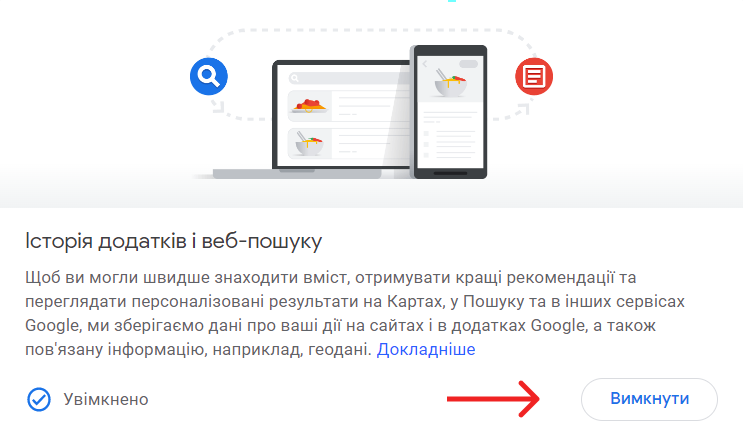
Якщо ти увійшов у свій Google-акаунт в Chrome, тоді у твоєму профілі також зберігається історія активності. Щоб її очистити, перейди до «Відстеження дій» і під «Історією додатків і веб-пошуку» натисни на «Вимкнути». Нове вікно прогорни донизу та обери «Призупинити». У блоці «Відстеження дій» ти також можеш налаштувати автоматичне видалення. Для цього прогорни вниз і натисни на «Налаштуйте автоматичне видалення». Обери термін, після якого дані видалятимуться (3, 18 або 36 місяців), натисни «Далі» та «Підтвердити».
Firefox
Для видалення історії у Firefox натисни на іконку з трьома рисочками, клікни на «Історію» та «Стерти недавню історію». Далі вибери параметри та проміжок часу, за який хочеш видалити інформацію, і натисни на «Гаразд».
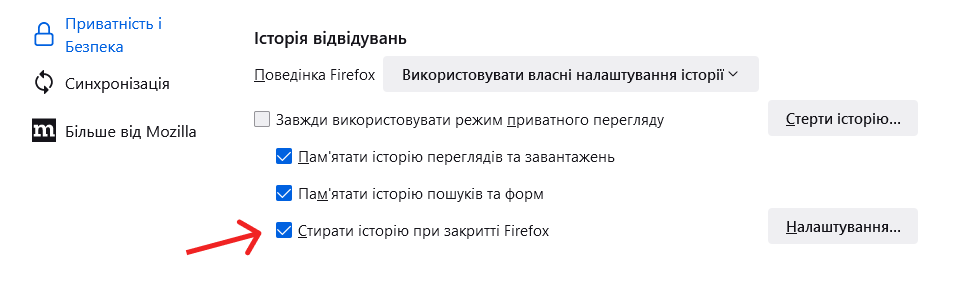
Firefox дає можливість налаштувати автоматичне видалення історії. Для цього натисни на іконку з трьома рисочками, обери «Налаштування» та «Приватність і безпека», а далі перейди до «Історії відвідувань». Натисни на кнопку з випадаючим меню біля «Поведінки Firefox» і обери «Використовувати власні налаштування історії». Постав галочку біля «Стирати історію коли Firefox закривається» і натисни на «Налаштування». У новому вікні обери тип даних, які ти хочеш видаляти із закриттям браузера, і клікни на «Гаразд».
Opera
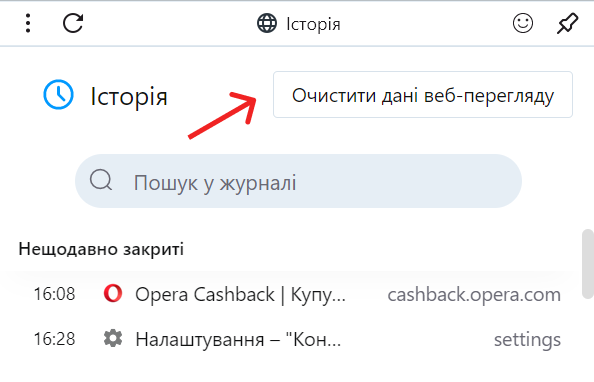
Щоб очистити історію в браузері Opera, на головній сторінці у бічній панелі зліва натисни на іконку годинника. У новому меню натисни на «Очистити дані перегляду». Далі ти побачиш вікно, де зможеш вибрати параметри для видалення і період, за який треба очистити дані. Після цього натисни на «Видалити дані».
Microsoft Edge
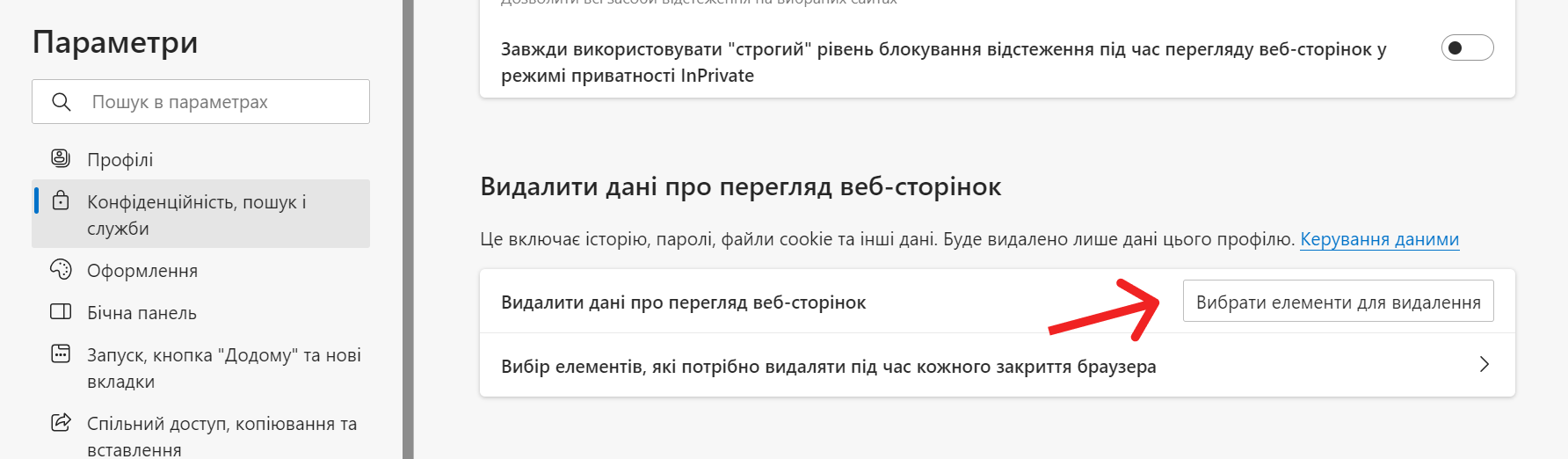
Якщо ти користуєшся Microsoft Edge, то для видалення історії натисни на три крапки у правому верхньому куті, обери «Параметри» та «Конфіденційність, пошук і служби». Прогорни вниз і в розділі «Видалити дані про перегляд веб-сторінок» клікни на «Вибрати елементи для видалення». Обери типи даних і період часу, за який історія буде видалятися, та натисни на «Видалити зараз». Також ти можеш налаштувати автоматичне очищення даних після кожного закриття браузера. Для цього у розділі «Видалити дані про перегляд веб-сторінок» обери «Вибір елементів, які потрібно видаляти під час кожного закриття браузера» та натисни на перемикач біля даних, які ти хочеш автоматично видаляти.
Safari
Для очищення історії в Safari зверху натисни на «Історію» та «Очистити історію». У новому вікні обери проміжок часу, за який дані мають бути видалені, та натисни на «Очистити історію».
Рекомендуємо прочитати статтю про те, як видалити цифрові сліди в браузері та як видалити історію пошуку.