Як зробити зустрічі у Zoom більш захищеними
Зміна стандартних налаштувань зробить твої відеоконференції безпечнішими
Коротка відповідь така:
Щоб зробити відеоконференції у Zoom захищеними, важливо внести зміни у загальні налаштування профілю та використовувати вкладку «Безпека» під час самої відеоконференції. Якщо невідома людина отримала доступ до твоєї зустрічі, ти можеш видалити її назавжди та залишити скаргу на цей акаунт.
Пояснимо докладніше:
Щоб зробити відеоконференцію у Zoom безпечною, можна змінити кілька загальних налаштувань та окремих параметрів під час самої зустрічі.
Якщо ти є організатором зустрічі, рекомендуємо у загальних налаштуваннях акаунта у вкладці Meeting змінити наступне:
- увімкни кімнату очікування (Waiting room), аби ти міг власноруч запускати людей у свою відеоконференцію
- якщо попередній варіант тебе не влаштовує, вимкни можливість доєднуватися до відеоконференції раніше за тебе (Allow participants to join before host)
- заборони ділитися файлами у чаті відеоконференції (Send files via meeting chat), якщо ця функція тобі не потрібна. Якщо це велика зустріч з незнайомими тобі людьми, хтось може надіслати у чат заражений вірусом файл.
Окремо у вкладці Recording варто заборони робити запис зустрічі, якщо вона тобі не потрібна. В іншому разі рекомендуємо увімкнути підтвердження організатора перед записом відео (Ask host to confirm before starting a recording), це допоможе завадити витоку інформації з конференції.
На етапі планування самої конференції додай пароль на зустріч, аби сторонні люди не змогли вільно доєднатися до неї. Проте якщо в загальних налаштуваннях ти не вимкнув приєднання в один клік (Embed passcode in invite link for one-click join), будь-хто з посиланням на конференцію зможе доєднатися без паролю.
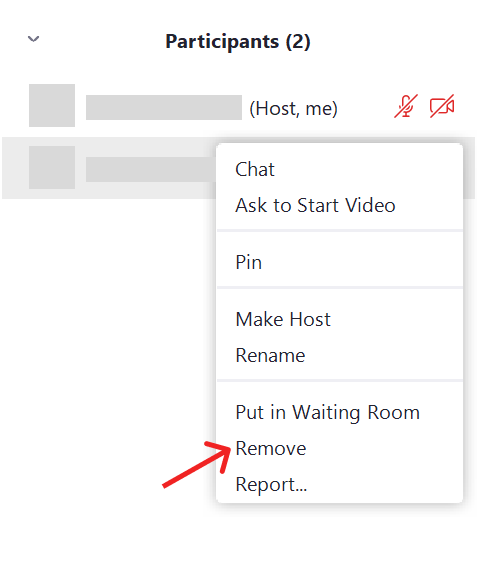
Під час самої зустрічі тобі доступне меню Security, де можна дозволити або заборонити поширювати екран, вимкнути чат, заборонити змінювати ім’я або вмикати мікрофон тощо. Якщо так сталось, що хтось сторонній отримав доступ до твоєї зустрічі та починає спамити, ти можеш видалити його з відеоконференції та поскаржитись у Zoom. Для цього відкрий панель з учасниками, наведи курсором на ім’я порушника, натисни на три крапочки та вибери Remove. Щоб залишити скаргу на профіль, не прибирай прапорець біля опції Report. Після такого видалення людина більше не зможе доєднатися до цієї зустрічі.