
Оновлено:
28 бер 2023
База знань
Які налаштування безпеки браузера Firefox встановити для кращого захисту

Коротка відповідь така:
Заблокуй небезпечний вміст, включи примусово HTTPS. А загалом для управління цими налаштуваннями скористайся центром управління приватністю та безпекоюПояснимо докладніше:
Браузер Firefox пропонує більш різноманітні налаштування безпеки та приватності. Тут можна знайти не лише різноманітні опції, що покращать твою безпеку, але й стандартні профілі захисту. В налаштуваннях браузера в розділі «Приватність та безпека», для початку, ти можеш обрати для себе один з цих профілів – звичайний, надійний та власний. Остання опція передбачає багато налаштувань роботи браузера.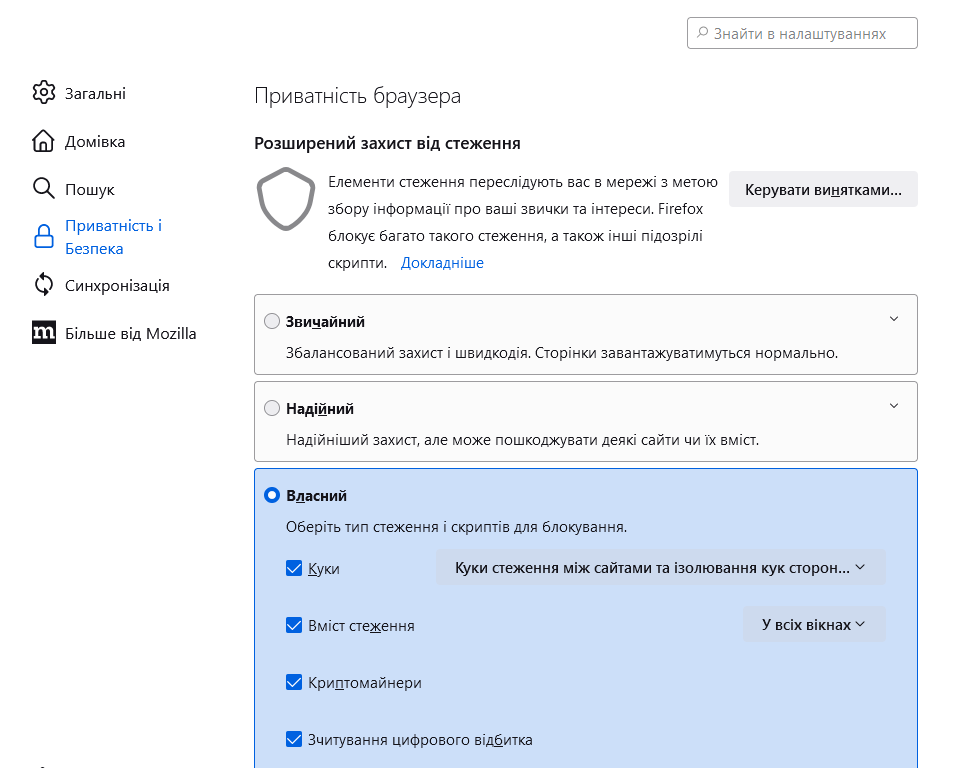 У випадку вибору «Надійного» режиму роботи, ти автоматично заблокуєш різноманітні способи відстеження своєї активності.
Зверни увагу, що навіть у звичайному режимі роботи в браузері Firefox буде увімкнено розширений захист від стеження. Саме цим відрізняється цей браузер від інших, представлених на ринку.
У випадку вибору «Надійного» режиму роботи, ти автоматично заблокуєш різноманітні способи відстеження своєї активності.
Зверни увагу, що навіть у звичайному режимі роботи в браузері Firefox буде увімкнено розширений захист від стеження. Саме цим відрізняється цей браузер від інших, представлених на ринку.
Важливо!
Надійний режим роботи може заблокувати тобі доступ до окремих сайтів. В цьому випадку тобі буде потрібно відключити цей режим для конкретного веб-ресурса. Зробити це можна буде за допомогою значку у вигляді щита, що з’явиться в адресному рядку браузера.
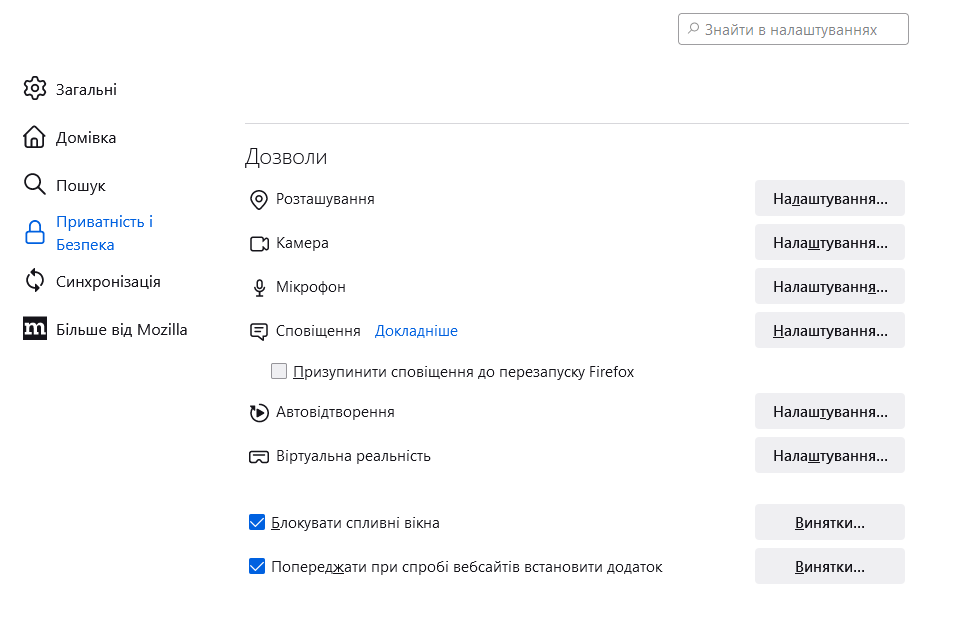 Опція «Збір та використання даних Firefox» дасть тобі можливість заблокувати збереження даних та встановити режим, в якому всі взаємодії між браузером та вашим пристроєм будуть мінімальними.
Важливим налаштуванням буде опція «Завжди запитувати, де зберігати файли». Вона доступна в розділі «Файли і програми».
Якщо повернутись до розділу «Приватність та безпека», то тут можна увімкнути розділ «Блокувати небезпечний та шахрайський вміст».
Опція «Збір та використання даних Firefox» дасть тобі можливість заблокувати збереження даних та встановити режим, в якому всі взаємодії між браузером та вашим пристроєм будуть мінімальними.
Важливим налаштуванням буде опція «Завжди запитувати, де зберігати файли». Вона доступна в розділі «Файли і програми».
Якщо повернутись до розділу «Приватність та безпека», то тут можна увімкнути розділ «Блокувати небезпечний та шахрайський вміст».
Важливо!
Після зміни налаштувань розділу «Приватність та безпека» тобі потрібно буде перезавантажити браузер Firefox, щоб усі зміни вступили в силу.
Звертайтесь до наших операторів за безоплатною консультацією ↓
Суміжні матеріали: