
Як налаштувати автозапуск та фоновий режим роботи програм на комп’ютері

Багато програм запускаються автоматично при ввімкненні комп’ютера, що може впливати на швидкодію системи. Також деякі застосунки працюють у фоновому режимі, використовуючи ресурси без вашого відома. У цій статті ми пояснимо, як налаштувати автозапуск програм і керувати фоновими процесами на Windows та macOS, щоб підвищити продуктивність і безпеку.
Коротка відповідь така:
Налаштування автозапуску містяться в параметрах комп’ютера у «Диспетчері завдань» (Windows) або в «Елементах автозапуску» (Mac). Доступ програми до фонового режиму у Mac знаходиться там само, проте для змін на комп’ютері Windows необхідне меню «Конфіденційність».
Пояснимо докладніше:
Автозапуск – це відкриття певних програм відразу після увімкнення девайса. Це може відбуватися явно, тобто ти побачиш відкрите віконечко програми одразу після завантаження комп’ютера, або приховано – у фоновому режимі.
Дані про автозапуск програм на комп’ютері Mac зберігаються у системних параметрах. Щоб переглянути потрібну інформацію, натисни на значок Apple у лівому верхньому куті, далі вибери «Загальні» та «Елементи автозапуску». На комп’ютерах Mac автоматичне завантаження налаштовується як для програм, так і для окремих папок, документів, серверів тощо. Щоб надати програмі можливості автозавантаження, натисни на «+» під списком елементів та вибери необхідний. Якщо ти хочеш обмежити програмі доступ до автозапуску, вибери необхідний елемент та клікни на «-» під списком.
Нижче налаштувань автозапуску знаходиться таблиця з програмами, які просили доступ на роботу у фоновому режимі. Щоб змінити дозвіл, достатньо просто натиснути на перемикач біля потрібної програми.
Щоб переглянути на комп’ютері Windows, які програми мають дозвіл на автозапуск, необхідно відкрити «Диспетчер завдань». Ти можеш знайти його через пошук або затиснути клавіші Ctrl + Shift + Esc. У цьому вікні можна переглянути, які програми та процеси навантажують твій комп’ютер. Інформація про автозапуск програм знаходиться у вкладці «Автозавантаження». Щоб вимкнути або увімкнути автозапуск програми, клікни на потрібний застосунок та натисни «Вимкнути» / «Увімкнути» у правому нижньому кутку.
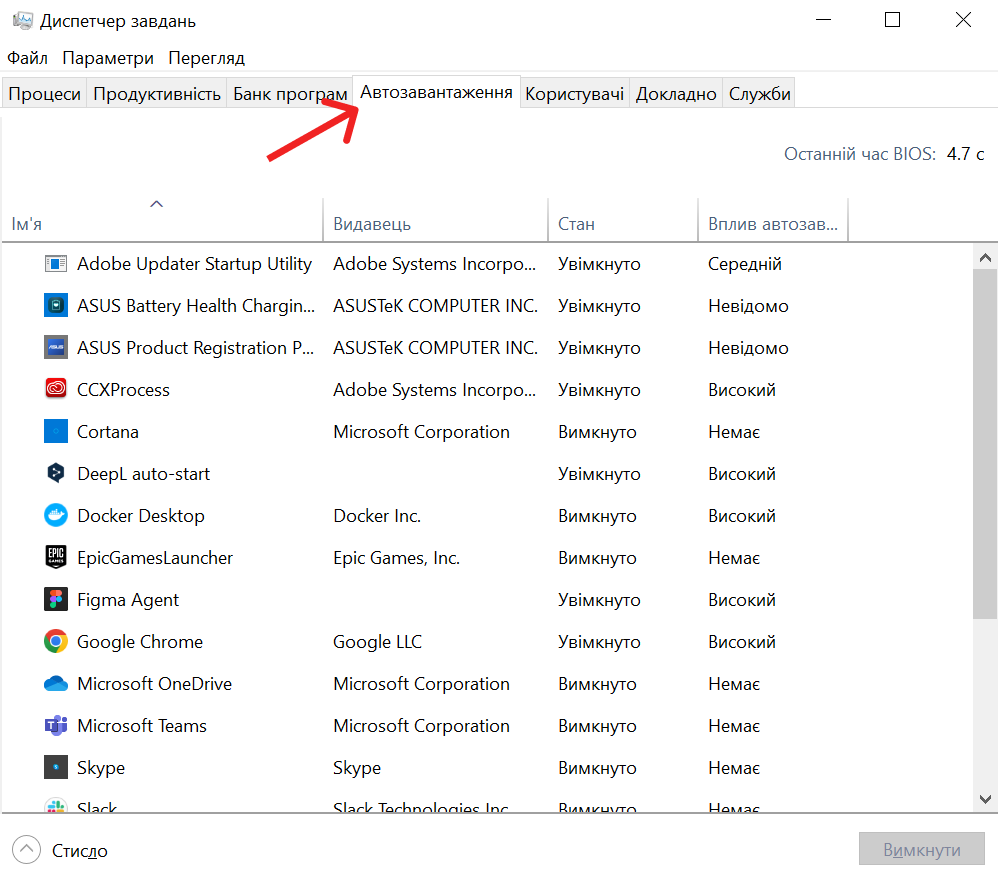
У вкладці «Автозавантаження» є колонка з назвою «Вплив автозавантаження». Вона показує, скільки ресурсів комп’ютера програма споживає під час завантаження та як цей автозапуск впливає на процесор. Якщо ти бачиш програму з високим впливом, рекомендуємо вимкнути можливість автоматичного запуску.
Якщо ти користуєшся Windows 10, включити або відключити автозапуск можна через налаштування. Для цього відкрий «Пуск», перейди у «Настройки» → «Програми» і у бічному меню вибери «Завантаження», де відображатимуться всі застосунки, для яких можна налаштувати автозапуск. Відключити та включити автоматичне завантаження можна просто натиснувши на перемикач біля назви програми.
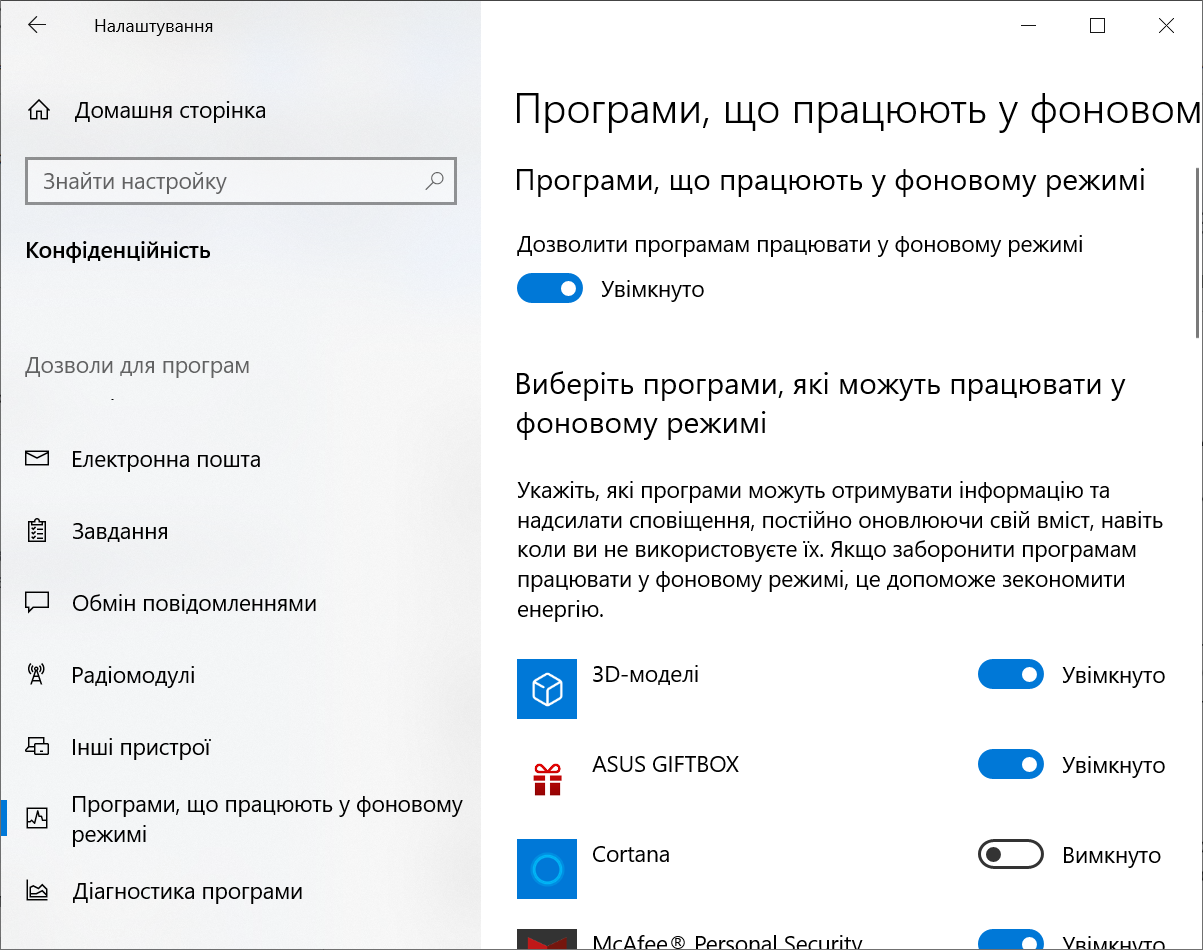
Щоб знайти дані про застосунки, які працюють у фоновому режимі, натисни на «Пуск» «Настройки» «Конфіденційність» прогорни вниз бічне меню і серед дозволів вибери «Програми, що працюють у фоновому режимі». Змінити доступ до фонового режиму можна натиснувши на перемикач справа від необхідної програми.
Ми прагнемо зробити цифрову безпеку звичкою українців — підписуйтесь і рекомендуйте наші сторінки у Instagram та Facebook.
Читайте також:
👉 Хочете, щоб ваш комп’ютер працював безпечно та швидко? Звертайтесь до фахівців Nadiyno.org і отримайте пораду вже за 5 хвилин.