
Зміст
- Як видалити історію пошуку
- Як зменшити використання пам’яті браузером Google Chrome
- Як працювати з Google документами в офлайн-режимі на смартфоні
- Як відновити доступ до зламаного профілю Google
- Які базові налаштування безпеки мені встановити для Google-акаунта
- Як перевірити, які додатки мають доступ до акаунта Google
- Як відновити обліковий запис Google, якщо ви випадково його видалили
- Як не пропустити важливе під час цифрового відпочинку
- Як захистити дитину та її акаунт у ютубі
Як перевірити, які додатки мають доступ до акаунта Google

Багато користувачів навіть не здогадуються, що різні сервіси та застосунки можуть мати доступ до їхнього акаунта. Це стосується Gmail, Google Диск, YouTube та інших сервісів. Якщо ви хочете підвищити захист особистих даних, варто регулярно перевіряти, які додатки мають доступ до акаунта Google, та видаляти зайві. У цій статті ми розповімо, як це зробити покроково та дамо поради з цифрової безпеки.
Як перевіряти доступ додатків до акаунта Google:
Перейди за посиланням на сторінку «Google Обліковий запис» і вибери меню «Безпека». Інші сайти та додатки, на яких ти реєструвався через Google, можуть розміщуватися у меню «Додатки сторонніх розробників із доступом до облікового запису» або у «Вхід на інші сайти».
Пояснимо докладніше:
Багато сайтів пропонують замість створення нового акаунта та придумування для нього паролю, авторизуватися через інші сервіси, наприклад, через Google. В цьому випадку не потрібно буде вводити унікальні логін і пароль для такого сайту. Буде досить вибрати авторизацію через Google й підтвердити свої дані. Проте така авторизація несе певні ризики.
Потрібно розуміти, що в цьому випадку ти не лише заходиш через Google-профіль. Ти передаєш доступ до свого акаунту іншим сайтам та додаткам, коли надаєш їм можливість вносити зміни в дані сервісів Google (Документи, Календар тощо). Якщо твій Google-аккаунт буде зламаний, злочинець автоматично отримає доступ до всіх додатків, прив’язаних до твого облікового запису. Більше про реєстрацію через Google ти можеш дізнатися у нашій статті.
Щоб подивитися, які додатки мають доступ до твого акаунта, для початку треба перейти в налаштування. Для цього натисни на іконку профілю та вибери «Керувати обліковим записом Google».
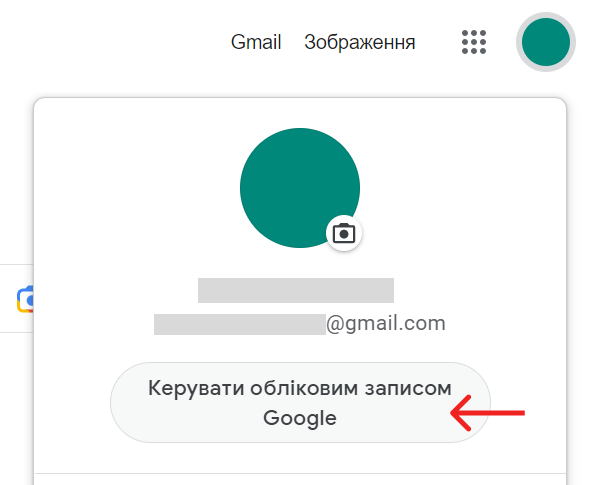
Далі у меню «Безпека» ти маєш знайти:
- «Керувати доступом сторонніх додатків», якщо надавав будь-яким додаткам доступ до сервісів Google
- «Вхід через Google», якщо реєструвався на будь-яких сайтах через свій обліковий запис Google
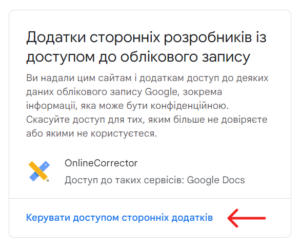
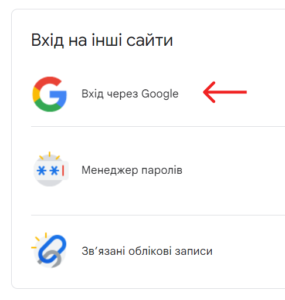
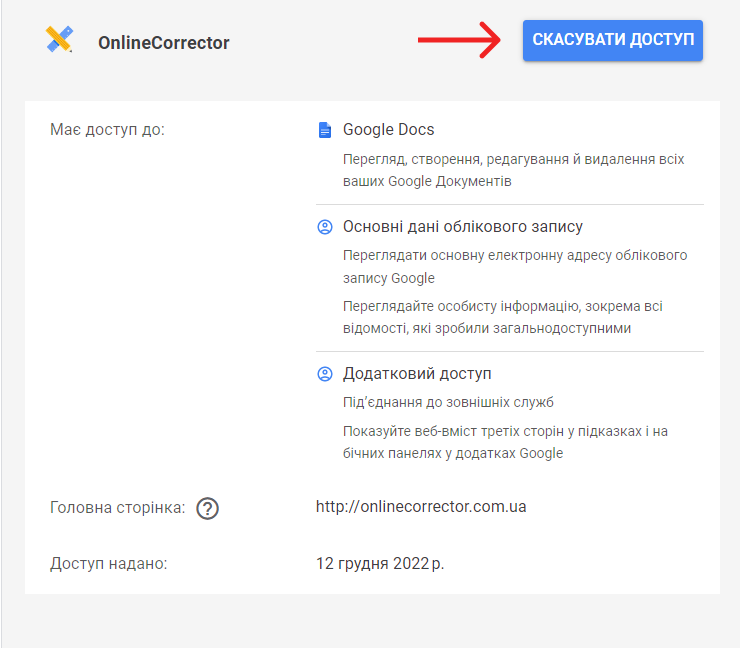
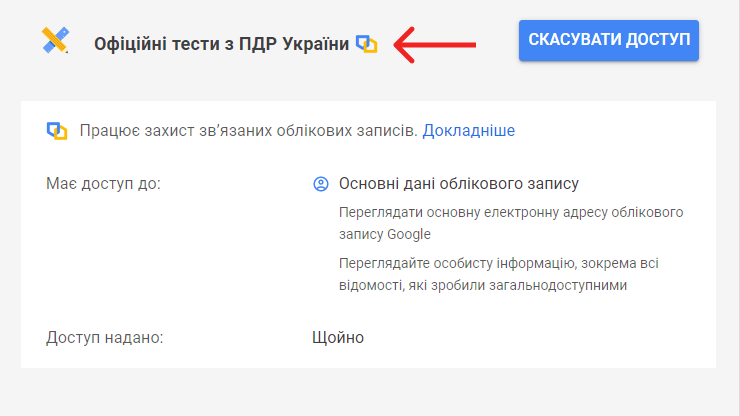
Всередині цих меню ти побачиш перелік всіх сайтів та додатків, яким ти коли-небудь дозволяв отримати інформацію з твого Google-акаунта. Щоб побачити, які самі дані були передані, натисни на один із сайтів. Там є більш детальна інформація про дозволи цього конкретного ресурсу й те, коли саме були передані дані. Якщо ти більше не хочеш, аби сервіс мав такі доступи, натисни на «Скасувати доступ». Проте якщо ти скасуєш доступ сайту з авторизацією через Google, під час входу у свій акаунт на тому сайті ти повинен будеш знову прив’язати до нього свої облікові записи.
Біля деяких додатків ти можеш побачити іконку ланцюжка. Це означає, що додаток співпрацює з Google і має захист зв’язаних облікових записів. Це система посиленого захисту для профілів, на яких використовується авторизація через Google. Наприклад, якщо хтось зламає твій акаунт на такому сайті, ти отримаєш сповіщення на Google-пошту про підозрілі дії.
Щоб покращити захист свого облікового запису Google і не дати можливість зловмисникам отримати доступ до інших акаунтів через нього, використовуй двофакторну аутентифікацію і перевір, чи увімкнені у тебе основні налаштування безпеки Google. Однак ми рекомендуємо створювати окремі акаунти для кожного сайту.