
Як очистити кеш у браузерах на комп’ютері

Якщо зберігати весь кеш браузерів, це може призвести до проблем з відображенням контенту на веб-сайтах
Коротка відповідь така:
Очистити вміст кеша браузера можна через його налаштування.
Пояснимо докладніше:
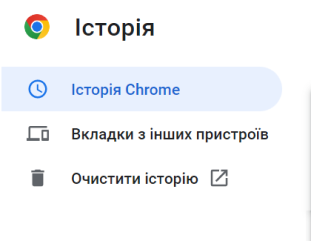
Очистити кеш у Google Chrome на комп’ютері можна таким чином. Натисни на «Налаштування та керування Google Chrome» (іконка з трьома крапками) та вибери пункт «Історія» (або просто натисни Ctrl + H). Далі клікни на «Очистити історію», перевір, чи є галочка тільки біля пункту «Кешовані зображення та файли», і вибери період часу, за який буде видалено кеш. Після цього натисни на «Видалити дані».
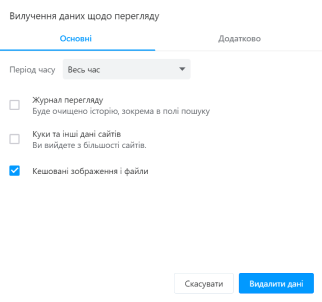
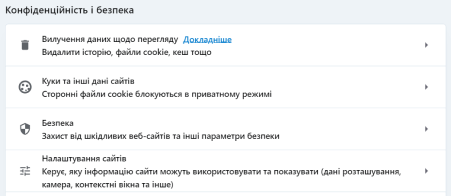
Щоб видалити тимчасові файли у браузері Opera, натисни на «Налаштування» у лівому бічному меню → «Конфіденційність і безпека» → «Вилучення даних щодо перегляду». Переконайся, що галочка є лише біля пункту «Кешовані зображення та файли». Далі вибери період, за який треба очистити кеш, і натисни на «Видалити дані».
Очистити кеш у Firefox можна, якщо натиснути на іконку з трьома рисочками та вибрати «Налаштування» → «Приватність і безпека» → «Куки і дані сайтів». Натисни на кнопку «Стерти дані», залиш галочку тільки біля пункту «Кешований вебвміст» і вибери «Стерти».
Очистити кеш Firefox також можна через історію браузера: вибери іконку з трьома рисочками → «Історія» → «Стерти недавню історію». Зніми галочки з усіх пунктів крім кеша, вибери проміжок часу, за який треба стерти дані, і натисни на «Гаразд».
Для очищення кеша у браузері Safari необхідно видалити всі дані веб-перегляду. Для цього у верхньому меню натисни на Safari / Історія → «Очистити історію» і вибери період, за який треба видалити кеш.
На нашій платформі є стаття про те, як очистити кеш на смартфоні у різних браузерах.