
Зміст
- Як та які дані видалити з Facebook в окупації
- Як зберегти вміст Facebook перед видаленням профілю
- Як зайти у Facebook, якщо забув пароль
- Як захистити Facebook від зламу
- Як перевірити, які додатки мають доступ до мого Facebook
- Як налаштувати двофакторну аутентифікацію у Facebook
- Як повернути доступ до викраденого акаунта у Фейсбук (Facebook)
- Як приховати коментарі з певними словами у Facebook
- Як заборонити публікувати дописи у вашому профілі Фейсбук (Facebook)
- Чи безпечно користуватися авторизацією через Facebook
Як повернути доступ до викраденого акаунта у Фейсбук (Facebook)
Викрадення акаунтів у соцмережах — поширена проблема, яка може призвести до втрати особистих даних та використання вашого профілю у шахрайських схемах. Якщо ви зіткнулися з цією ситуацією, важливо діяти швидко. У цій статті ми пояснимо, як повернути доступ до викраденого акаунта у Фейсбук (Facebook) та підвищити рівень вашої цифрової безпеки.
Коротка відповідь така:
Щоб почати процес відновлення доступу, перейди за посиланням і дотримуйся інструкцій.
Що робити одразу після викрадення акаунта:
Щоб повернути свою Facebook-сторінку, важливо довести, що це дійсно твій профіль. Це можна зробити наступним чином:
- через прив’язану електронну пошту або номер телефону;
- через завантаження твоїх паспортних даних;
- через спробу відновити профіль з того пристрою, з якого ти раніше вже заходив у Facebook.
Після того, як ти перейдеш за лінком, ти маєш натиснути на кнопку «Мій обліковий запис зламано».
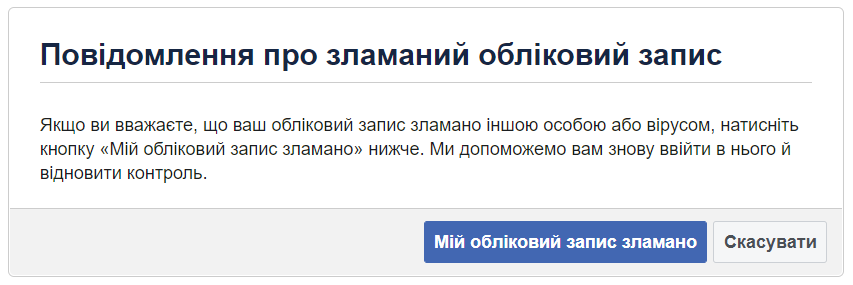
Для початку ти маєш надати свій номер телефону або пошту, що прив’язані до акаунта, а далі ввести пароль від профілю. Навіть якщо його змінили, старий пароль може спрацювати, і ти отримаєш доступ до свого акаунта. Якщо ти дбаєш про безпеку і в тебе встановлена двофакторна аутентифікація, після паролю тобі надішлють запит на код з СМС чи додатка.
Після підтвердження того, що це дійсно твій профіль, Facebook попросить надати додаткову інформацію про те, що сталося з твоїм акаунтом, і запропонує змінити пароль та переглянути зміни в обліковому записі.
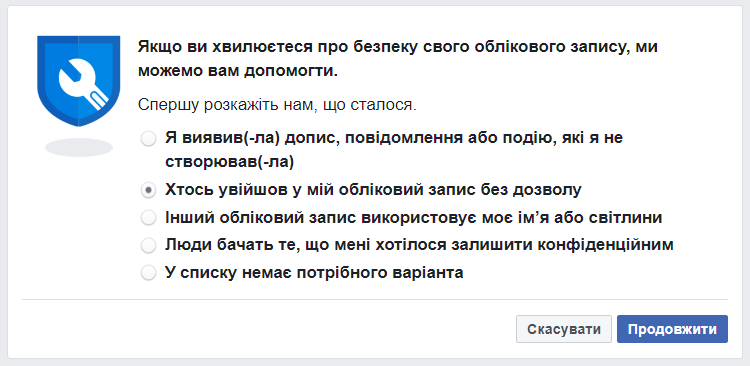
Якщо ти не пам’ятаєш пароль або Facebook повідомить, що пароль невірний, ти можеш його скинути. Для цього тобі відправлять код на прив’язану пошту або номер телефону. У деяких випадках тобі зателефонують, і автовідповідач продиктує код. Після вводу коду тебе попросять створити новий пароль. За правилами Facebook пароль має складатися з 6 символів (ми рекомендуємо від 10), містити цифри, великі та малі літери.
У випадку, якщо ти не можеш зайти у прив’язану пошту або не маєш того номера телефону, найкращий варіант –– це скинути пароль на пошті та намагатися отримати до неї доступ для відновлення Facebook. В іншому випадку ти можеш натиснути на кнопку «Більше не маєте до них доступу?» під полем для вводу контактних даних. Для цього треба намагатися зайти у свій профіль з пристрою, з якого раніше вже заходив у Facebook. Далі ти маєш виконати наступні три кроки:
- вказати нову електронну пошту та ввести код, який тобі надіслали;
- підтвердити, що це дійсно твій профіль: ввести старий пароль або надіслати фото посвідчення особи з фотографією (ім’я та прізвище та дата народження мають співпадати з тими, що вказані у профілі);
- виконати дії, які команда Facebook надішле на електронну пошту. Для кожного акаунта вони можуть бути різні.
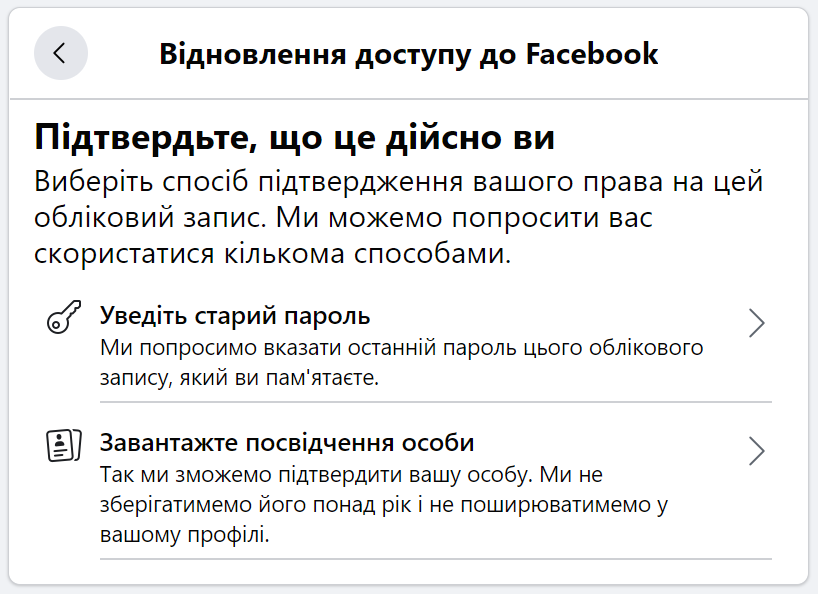
Якщо ти натиснув на «Більше не маєте до них доступу?» з нового пристрою, далі ти бачитимеш таке:
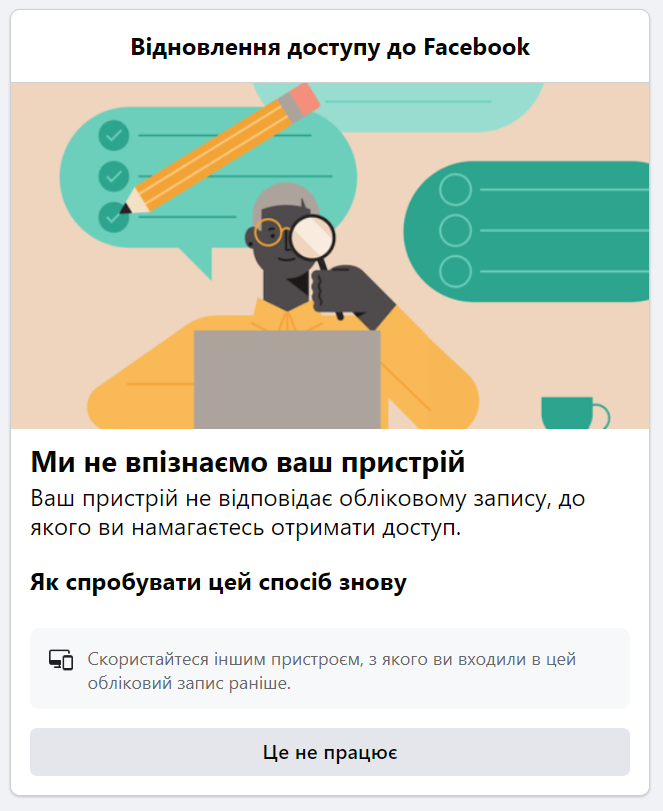
Навіть якщо натиснути на «Це не працює», ти не зможеш зайти у свій акаунт. Почни процес відновлення доступу з того комп’ютера чи смартфона, з якого ти вже заходив у Facebook. Обов’язково перевір, чи вимкнений у тебе VPN та відключи його на час відновлення профілю.
Зверни увагу на статтю про те, як посилити захист приватності твого Facebook-акаунта. Іще одна корисна стаття – про базові налаштування безпеки для твого Facebook.