
Зміст
- Якими функціями смартфона краще не користуватися для економії заряду на випадок блекауту
- Що зробити для збереження заряду смартфона на випадок блекауту
- Як заздалегідь підготувати смартфон до економної роботи під час блекауту
- Як підключитися до інтернету через мобільні мережі під час блекауту
- Як заздалегідь підготувати ноутбук до роботи в блекаут
- Як зекономити заряд ноутбука на випадок блекауту
- Як користуватися супутниковим інтернетом під час блекауту
- Як користуватися оптоволоконним інтернетом під час блекауту
- Як вибрати мобільний 4G-модем
- Як працювати з електронною поштою в режимі офлайн в умовах блекауту
Як працювати з електронною поштою в режимі офлайн в умовах блекауту

Поштовий сервіс Gmail дає можливість працювати в режимі офлайн
Коротка відповідь така:
Якщо ти заздалегідь налаштуєш офлайн-доступ до своєї пошти, ти зможеш читати попередньо отримані листи й відповідати на них
Пояснимо докладніше:
Поштовий сервіс Gmail підтримує роботу в режимі офлайн. Звісно, ця робота не буде повноцінною в звичному режимі – ти не зможеш отримувати листи без інтернету, й, відповідно, надіслані тобою повідомлення так само не дійдуть до отримувачів. Натомість читати раніше отримані листи й відповідати на них в інтерфейсі Gmail чи через мобільні додатки в офлайн-режимі реально.
Зверни увагу
Синхронізація повідомлень, тобто отримання нових і надсилання отримувачам тих, які створив ти в офлайн-режимі, стане можливою лише після підключення до інтернету.
Важливо
Налаштувати офлайн-доступ до електронної пошти можна лише в режимі повноцінного інтернет-доступу.
Щоб налаштувати офлайн доступ до Gmail-пошти, зайди в налаштування свого акаунту й перейди у всі налаштування своєї пошти.
Тут ти знайдеш вкладку «Офлайн». Додатково тобі буде запропоновано опцію збереження офлайн-даних на комп’ютері. Обери її, це покращить збереження твоїх документів та листів у випадку нестабільного інтернет-зв’язку. Принаймні, дані будуть знаходитися на твоєму комп’ютері, а синхронізація даних буде відбуватися швидше.
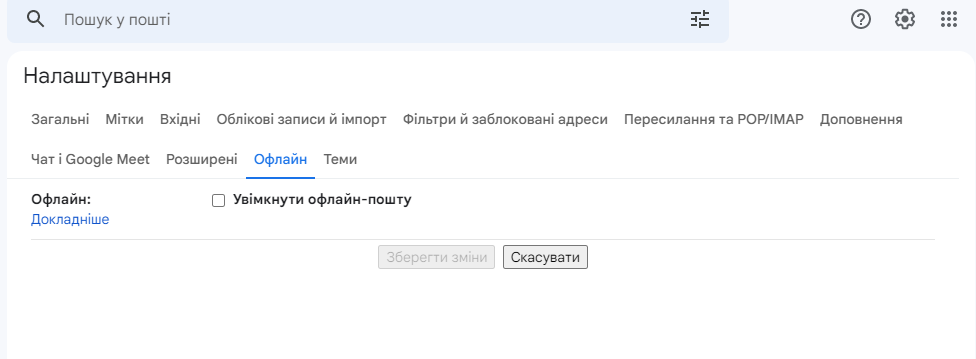
Додатково в цьому вікні можна вказати, за скільки днів Gmail має синхронізувати листи (7, 30 чи 90).
Ти можеш прочитати на нашій платформі, як користуватися оптоволоконним чи супутниковим інтернетом під час блекауту. Іще одна корисна стаття – як вибрати 4G-модем.