
Зміст
- Які загрози для мого смартфона існують на окупованих територіях
- Як та які дані видалити з Instagram в окупації
- Як зробити резервну копію моїх даних з Android-пристрою
- Чого не має бути у моєму YouTube-акаунті на окупованій території
- Як почистити історію переглядів у Ютуб (YouTube)
- Як краще зберігати паролі
- Як встановити пароль (PIN-код) на SIM-карту: інструкція для Android та iPhone
- Як знайти та видалити SMS-повідомлення на iOS та Android
- Як видалити історію пошуку
- Як встановити пароль на папку в комп’ютері чи смартфоні
Як увімкнути двофакторну аутентифікацію у ProtonMail
Двофакторна аутентифікація допоможе тобі захистити акаунт, якщо хтось дізнається твій пароль від пошти
Коротка відповідь така:
Натисни на значок налаштувань на верхній панелі ProtonMail, вибери меню «Обліковий запис і пароль». Далі прогорни до розділу «Двоетапна перевірка», натисни на перемикач біля варіанта «Програма автентифікації» і дотримуйся інструкції на екрані.
Важливо!
У ProtonMail неможливо увімкнути двофакторну аутентфикацію зі смартфона, тому для цієї задачі використовуй комп’ютер або ноутбук.
Пояснимо докладніше:
Двофакторна аутентифікація –– це додатковий захист твоїх акаунтів. Її основне завдання –– дозволяти вхід на сайт тільки після підтвердження особи другим фактором захисту. Зазвичай цим фактором виступає введення унікального одноразового коду з СМС або зі стороннього додатку.
На відміну від більшості соцмереж, месенджерів та сервісів електронної пошти, ProtonMail використовує в якості другого фактора захисту код не з СМС, а тільки з аутентифікатора –– додатка, який самостійно генерує унікальні коди до кожного прив’язаного акаунта.
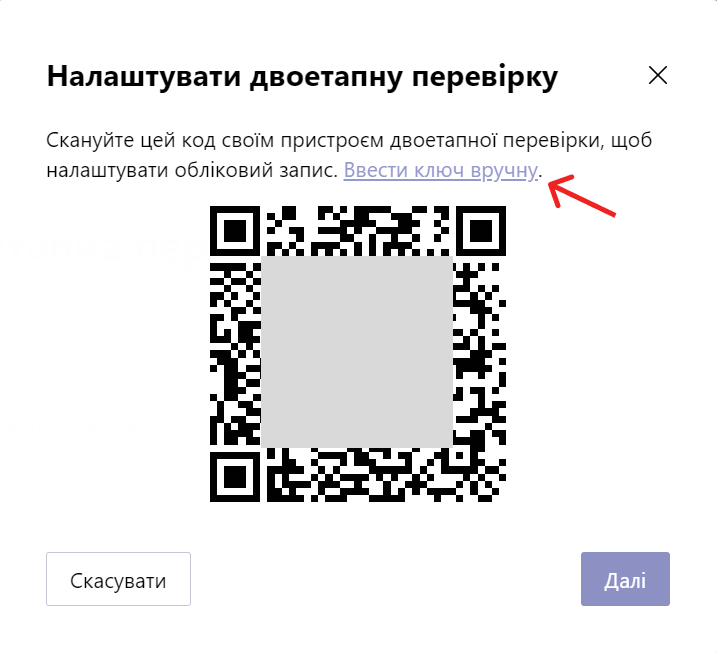
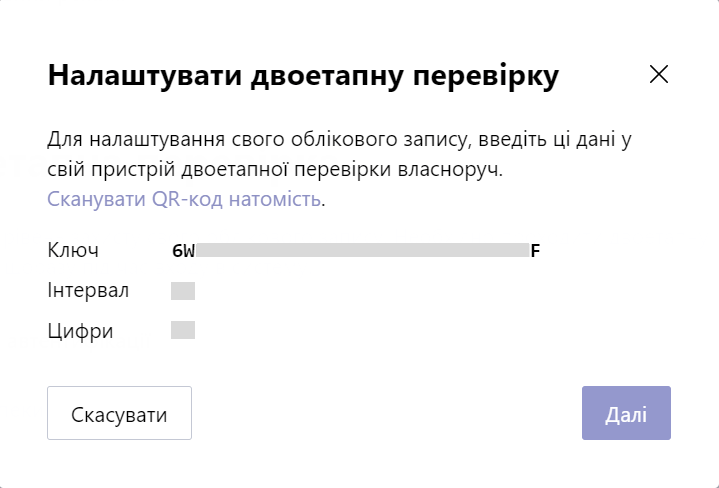
Після того, як ти натиснув на перемикач біля «Програми автентифікації» у ProtonMail, введи пароль від свого акаунта, клікни на кнопки «Автентифікація» і «Далі». Наступний крок –– відкрий додаток для аутентифікації на смартфоні (Google Authenticator (iOS/Android), Microsoft Authenticator (iOS/Android) тощо), відскануй QR-код з екрану або введи ключ вручну і натисни на «Далі». Після цього у спеціальне поле треба ввести код, який з’явився в аутентифікаторі для твого акаунта у Proton і вибрати «Відправити». Тепер твій обліковий запис захищений двофакторною аутентифікацією.
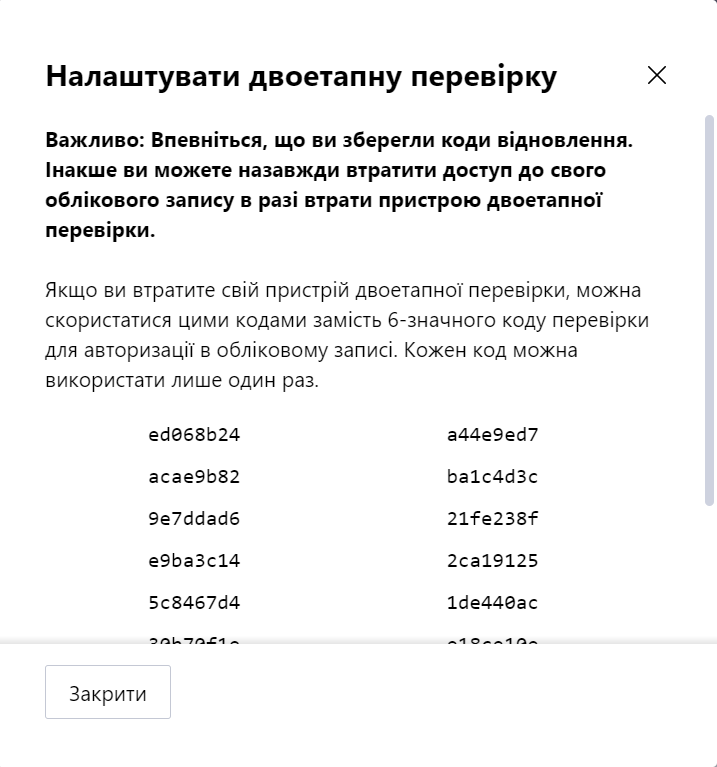
Після увімкнення додаткового захисту ти побачиш список резервних кодів, який обов’язково треба зберегти. Вони допоможуть тобі зайти у свій акаунт, якщо ти втратив доступ до смартфона з аутентифікатором. Щоб зберегти резервні коди, прогорни їх вниз і натисни на «Завантажити». На випадок, якщо твій девайс зламається, рекомендуємо вивчити принаймні один резервний код і зберігати ще декілька поза комп’ютером та смартфоном.
На нашій платформі є стаття про те, як перевірити, чи твоя Gmail-пошта є захищеною. Рекомендуємо прочитати статтю про те, від чого захищає антивірус та від чого він не захищає та матеріал з конкретними назвами антивірусів, які ми рекомендуємо.