
Зміст
- Які загрози для мого смартфона існують на окупованих територіях
- Як та які дані видалити з Instagram в окупації
- Як зробити резервну копію моїх даних з Android-пристрою
- Чого не має бути у моєму YouTube-акаунті на окупованій території
- Як почистити історію переглядів у Ютуб (YouTube)
- Як краще зберігати паролі
- Як встановити пароль (PIN-код) на SIM-карту: інструкція для Android та iPhone
- Як знайти та видалити SMS-повідомлення на iOS та Android
- Як видалити історію пошуку
- Як встановити пароль на папку в комп’ютері чи смартфоні
Як встановити пароль на папку в комп’ютері чи смартфоні

За допомогою пароля ви можете захистити папку з чутливим вмістом.
Коротка відповідь така:
Найпростіший спосіб встановити пароль на папку в комп’ютері – це створити архів за допомогою будь-якої програми-архіватора та поставити на нього пароль. На комп’ютерах з системою macOS можна створити образ диска і зашифрувати його з допомогою пароля. Для того, щоб сховати папку на Android-смартфоні, ви можете використовувати додаток Google Files. На iOS-девайсах такої можливості немає.
Пояснимо детальніше:
Щоб поставити пароль на папку на комп’ютері Windows, вам потрібен архіватор. Це програма, яка зменшує розмір файлів. На вашому комп’ютері може бути встановлений один з архіваторів, наприклад, 7-Zip або WinZip. Ви можете створити архів, якщо клікнете правою кнопкою миші по потрібній папці, оберете свій архіватор та натиснеш «Додати в архів». Далі ви маєте встановити пароль на архів.
Важливо!
Пароль діятиме тільки для архіву, а не для основної папки. Можливо тому її варто видалити, залишивши на жорсткому диску лише запаролений архів.
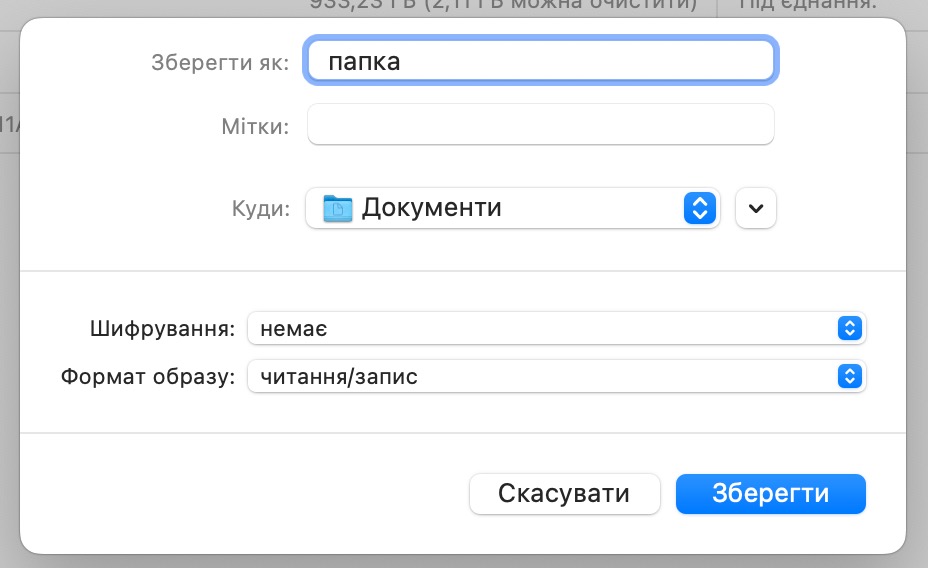
Для встановлення пароля на папку на комп’ютері, що працює на macOS, перейдіть у програму «Дискова утиліта», натисніть на «Файл», далі «Новий образ» та «Образ з папки». У новому вікні оберіть потрібну вам папку і клікніть на «Відкрити». Після цього введіть ім’я файлу для образу та місце його зберігання. Далі у меню «Шифрування» в залежності від ваших потреб оберіть спосіб шифрування – 128 біт чи 256 біт. Другий варіант надійніший, але він займає більше часу на створення образу в порівнянні з першим. У новому вікні потрібно двічі ввести пароль, який буде розблоковувати цю папку, далі натиснути «Обрати». У меню «Формат» варто вибрати «читання/запис», щоб мати можливість додавати нові файли в папку. Після вибору формату натисніть на «Зберегти». Тепер, щоб відкрити папку, ви маєте обрати її образ та ввести пароль.
На Android-смартфоні ви також можете додати необхідні файли в захищену папку. Для початку встановіть застосунок Google Files і відкрийте його. Натисніть на значок папки з лупою внизу екрана, прокрутіть до меню «Колекції» і натисніть на «Захищена папка», щоб створити її. Ви маєте обрати, чим саме захистити папку – PIN-кодом або графічний ключем. Далі вам доведеться двічі ввести PIN-код або ключ, натиснути на «Далі» та «ОК». Щоб перемістити файл в захищену папку, затисніть його на декілька секунд, натисніть на три крапки та оберіть «Перемістити в захищену папку». Файли будуть знаходитися в меню «Колекції» в «Захищеній папці».
Рекомендуємо також прочитати матеріал про те, як встановити пароль на запуск додатка для Android. Іще один корисний матеріал – як можна приховати свої файли у захищеній папці на смартфоні.
Звертайтесь до наших операторів за безоплатною консультацією ↓
Як увімкнути двофакторну аутентифікацію в Телеграм
Увімкнути двофакторну аутентифікацію в Телеграм — це один із...
Чи безпечно використовувати безкоштовний антивірус
Часто розробники антивірусів пропонують спеціальні безкоштов...