
Зміст
- Які загрози для мого смартфона існують на окупованих територіях
- Як та які дані видалити з Instagram в окупації
- Як зробити резервну копію моїх даних з Android-пристрою
- Чого не має бути у моєму YouTube-акаунті на окупованій території
- Як почистити історію переглядів у Ютуб (YouTube)
- Як краще зберігати паролі
- Як встановити пароль (PIN-код) на SIM-карту: інструкція для Android та iPhone
- Як знайти та видалити SMS-повідомлення на iOS та Android
- Як видалити історію пошуку
- Як встановити пароль на папку в комп’ютері чи смартфоні
Як встановити пароль (PIN-код) на SIM-карту: інструкція для Android та iPhone
Пароль на SIM-карту (PIN-код) — це додатковий рівень захисту, який допомагає запобігти несанкціонованому використанню вашого номера. Навіть якщо хтось отримає доступ до телефону, без PIN-коду він не зможе скористатися SIM-картою. У цій статті ми розповімо, як встановити пароль на SIM-карту на Android та iPhone.
Коротка відповідь така:
Для встановлення PIN-кода на SIM-карту, знайди у налаштуваннях «PIN-код» (iOS) або «Блокування SIM-карти» (Android). Далі увімкни цю функцію, введи той PIN-код, що за замовчуванням налаштований на тій SIM-картці, яку ти хочеш захистити, та заміни його на новий.
Як встановити пароль на SIM:
Встановлення паролю на SIM-карті захистить твої контакти та SMS-повідомлення та й загалом не дозволить комусь скористатися твоїм номером телефону. Якщо ти увімкнув цю функцію, то кожного разу після перезапуску пристрою або після переміщення SIM-карти у новий телефон маєш вводити PIN-код, щоб отримати доступ до дзвінків, SMS та контактів. Якщо хтось викрав твій девайс, він також не зможе дзвонити з твого номера або писати повідомлення, поки не введе правильний PIN.
Наразі для SIM-карти неможливо встановити пароль, тільки PIN-код. Він є менш надійним за пароль, бо не містить літери та розділові знаки. Тому твій PIN-код має бути складним: в ньому не мають використовуватися однакові цифри, твоя дата народження, номер телефону чи банківської карти.
Щоб встановити пароль на SIM-карту, у «Налаштуваннях» обери «Стільникові дані» та «PIN-код» (iOS) або введи у пошуковому рядку «Блокування» та обери «Блокування SIM-карти» (Android). На Android-пристроях функція блокування SIM-карти знаходиться у різних розділах твого гаджету, тому тобі найпростіше буде просто знайти її через пошук.
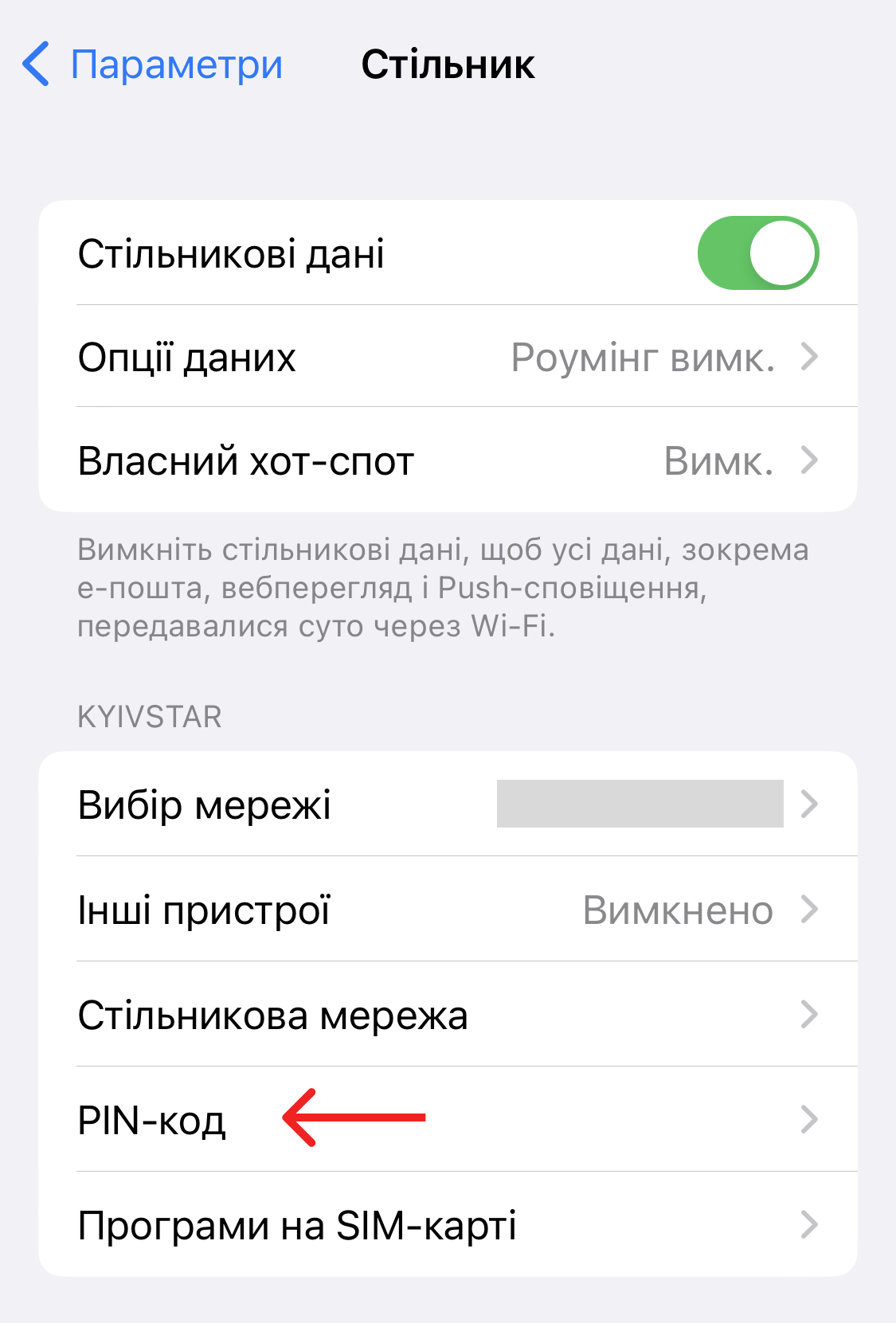
Далі активуй перемикач біля опцій «PIN-код» або «Блокування SIM-карти». Смартфон спитає тебе PIN-код, який розміщувався на стартовому пакеті твоєї SIM-карти.
Ми рекомендуємо змінювати стандартні PIN-коди на власні, оскільки більшість операторів надають одні й ті самі коди, часто стандартні, які складаються з однакових цифр. Для цього у меню «PIN-код» (iOS) або «Блокування SIM-карти» (Android) натисни на «Змінити PIN-код». Далі введи старий PIN-код та новий PIN-код двічі.
Після третьої неправильної спроби ввести PIN-код SIM-карта блокується. Для її розблокування треба ввести PUK-код. Це 8-значне число, яке знаходиться на стартовому пакеті під PIN-кодом. Після десяти невдалих спроб ввести PUK-код SIM-карта блокується остаточно. Якщо ти не можеш знайти свій PUK-код, спробуй зв’язатися з твоїм мобільним оператором. Стороння людина не зможе цього зробити, бо оператор проситиме підтвердження особистості. Тебе можуть попросити назвати останні номери, на які ти телефонував або які найчастіше набирав, залишок на рахунку або суму останнього поповнення. Ці дані не можна дізнатися без вводу PIN-кода або з заблокованою SIM-картою.
Ми прагнемо зробити цифрову безпеку звичкою українців — підписуйтесь і рекомендуйте наші сторінки у Instagram та Facebook.
Читайте також:
👉 Хочете зробити свій телефон максимально захищеним? Звертайтесь до фахівців Nadiyno.org і отримайте пораду вже за 5 хвилин.