
Як видалити Bluetooth-з’єднання з іншим пристроєм: інструкція для Android та iPhone
Bluetooth-з’єднання дозволяє підключати телефони, навушники, ноутбуки чи інші гаджети. Але іноді потрібно видалити пару, щоб захистити особисті дані або підключити новий пристрій. У цій статті ми розповімо, як видалити Bluetooth-з’єднання з іншим пристроєм на Android та iPhone, і дамо поради з цифрової безпеки.
Коротка відповідь така:
Щоб твій смартфон чи комп’ютер забув певний пристрій, ти маєш перейти у налаштування Bluetooth, відкрити параметри потрібного девайсу та видалити його з підключень.
Видалити Bluetooth-з’єднання з іншим пристроєм: інструкція для Android та iPhone:
Звери увагу, що для видалення з’єднань на будь-якому пристрої Bluetooth має бути увімкненим.
Для від’єднання пристроїв на смартфоні Android необхідно в налаштуваннях телефону знайти Bluetooth і знайти девайс у списку підключених пристроїв. Щоб відкрити меню керування з’єднанням, ти маєш натиснути на назву потрібного пристрою або на значок налаштувань поруч з ним. Далі знайди та натисни на кнопку «Видалити», «Від’єднати», «Вилучити» або на іконку хрестика, щоб твій смартфон забув цей девайс.
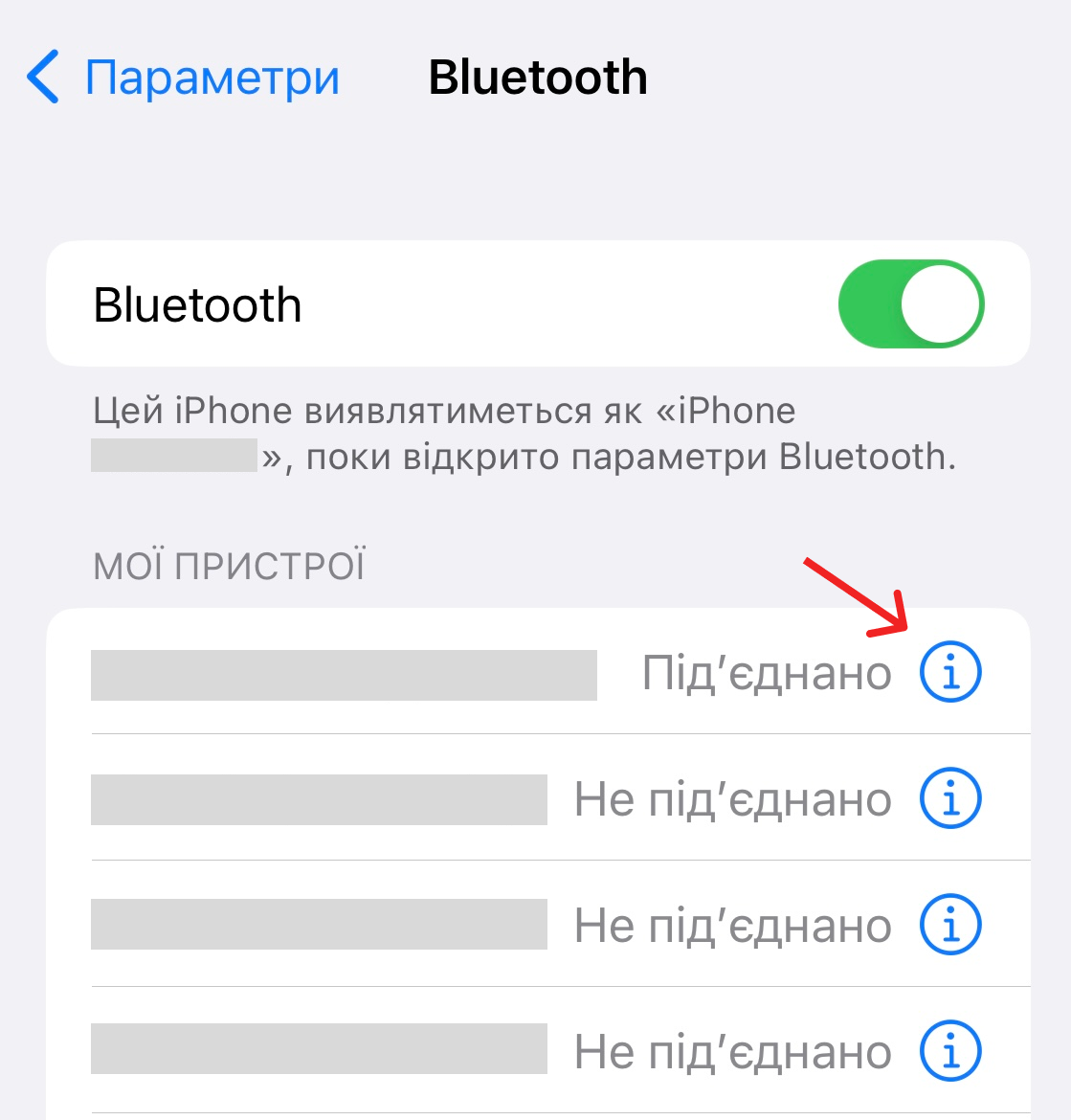
Щоб видалити девайс з Bluetooth-з’єднань на смартфоні з iOS, перейди у «Налаштування» Bluetooth та знайди потрібний пристрій у списку. Далі натисни на іконку «i» справа від назви девайса та вибери «Видалити цей пристрій».
Цей пристрій від’єднається від всіх твоїх девайсів з тим самим акаунтом iCloud.
Для того, щоб твій комп’ютер Mac забув якийсь пристрій, ти маєш натиснути на меню Apple (іконка яблука) у верхній панелі, вибрати «Системні параметри», а у новому вікні знайти налаштування Bluetooth. Далі натисни на клавіатурі на клавішу Control, одночасно серед списку девайсів вибери потрібний, і далі натисни на «Забути».
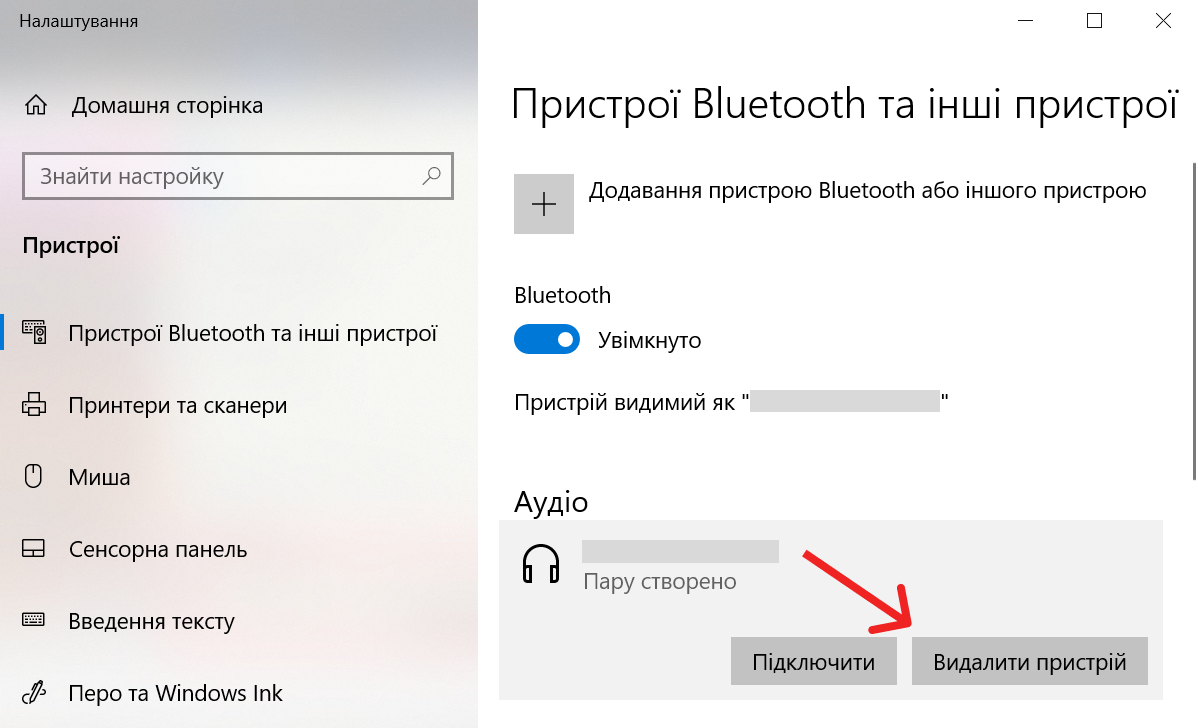
Ти також можеш видалити пристрій зі списку під’єднаних через Bluetooth на комп’ютері Windows. Для цього в налаштуваннях відкрий меню «Пристрої» та вибери «Пристрої Bluetooth та інші пристрої». Тут відображаються усі девайси, які коли-небудь були підключені за допомогою Bluetooth або фізично. Щоб видалити якийсь девайс, необхідно просто клікнути на нього та натиснути на кнопку «Видалити пристрій». Надалі він буде відображатися тільки тоді, коли ти будеш додавати новий девайс.
Після видалення Bluetooth-з’єднання зі смартфона або комп’ютера девайс зникне зі списку під’єднаних, а твій пристрій більше не буде його впізнавати та автоматично підключати. Проте за потреби ти зможеш під’єднати той самий пристрій до твого девайса так само як і будь-який новий пристрій.
Ми прагнемо зробити цифрову безпеку звичкою українців — підписуйтесь і рекомендуйте наші сторінки у Instagram та Facebook.
Читайте також:
-
Як встановити пароль на запуск додатка для Андроїд (Android)
-
Як відключити сповіщення на заблокованому екрані Андроїд (Android) пристрою
👉 Хочете зробити свої пристрої максимально захищеними? Звертайтесь до фахівців Nadiyno.org і отримайте пораду вже за 5 хвилин.